 JWW Bridge
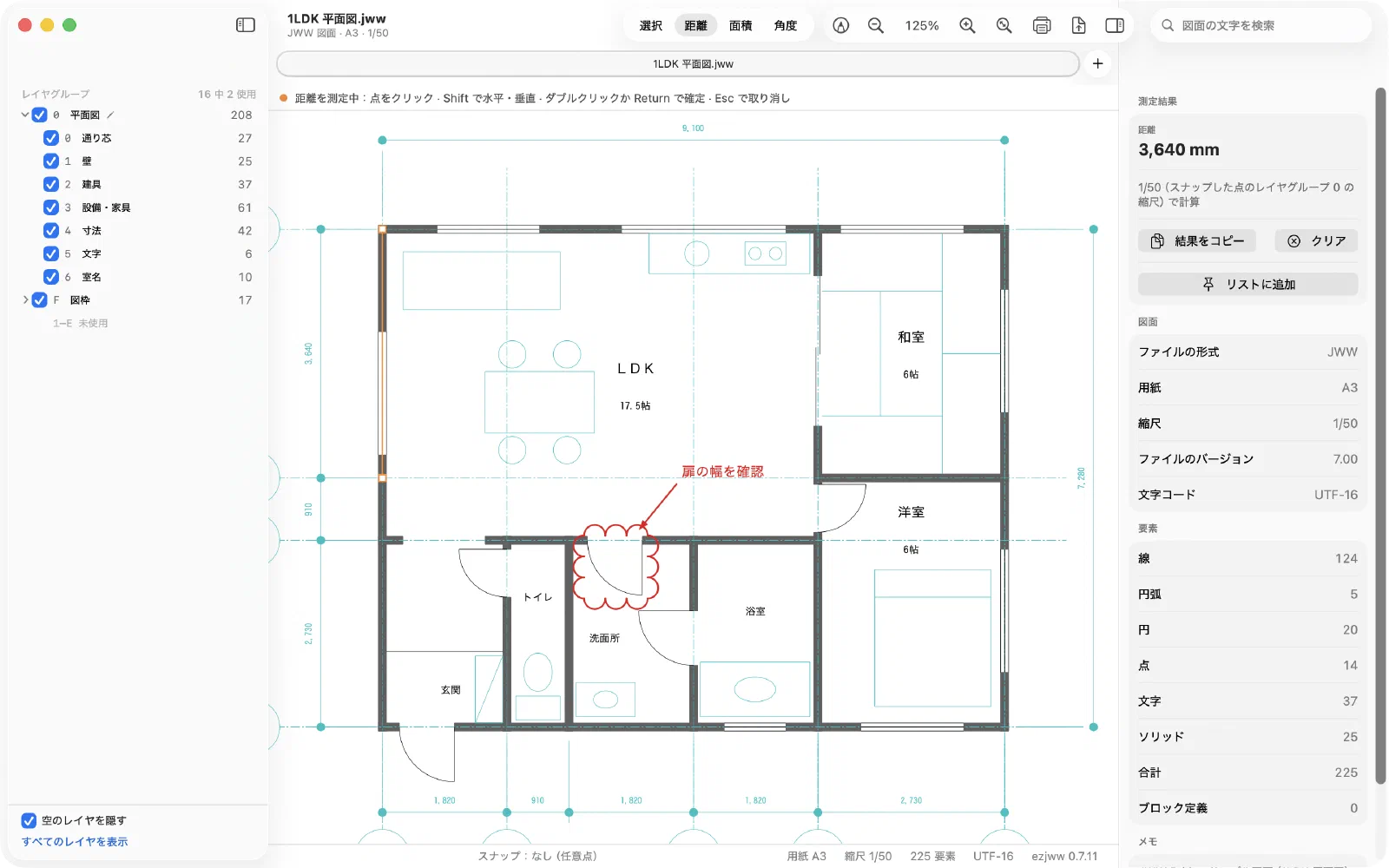
取引先から JWW が届いたらMac のまま、開いて、
測って、返せます。
Windows も Jw_cad も用意しなくて大丈夫です。届いた図面をすぐに確認して、相手に合った形式で返せます。

 1LDK 平面図.jww
30 秒でわかる JWW Bridge
使い方は 3 ステップ
ダブルクリックで開く
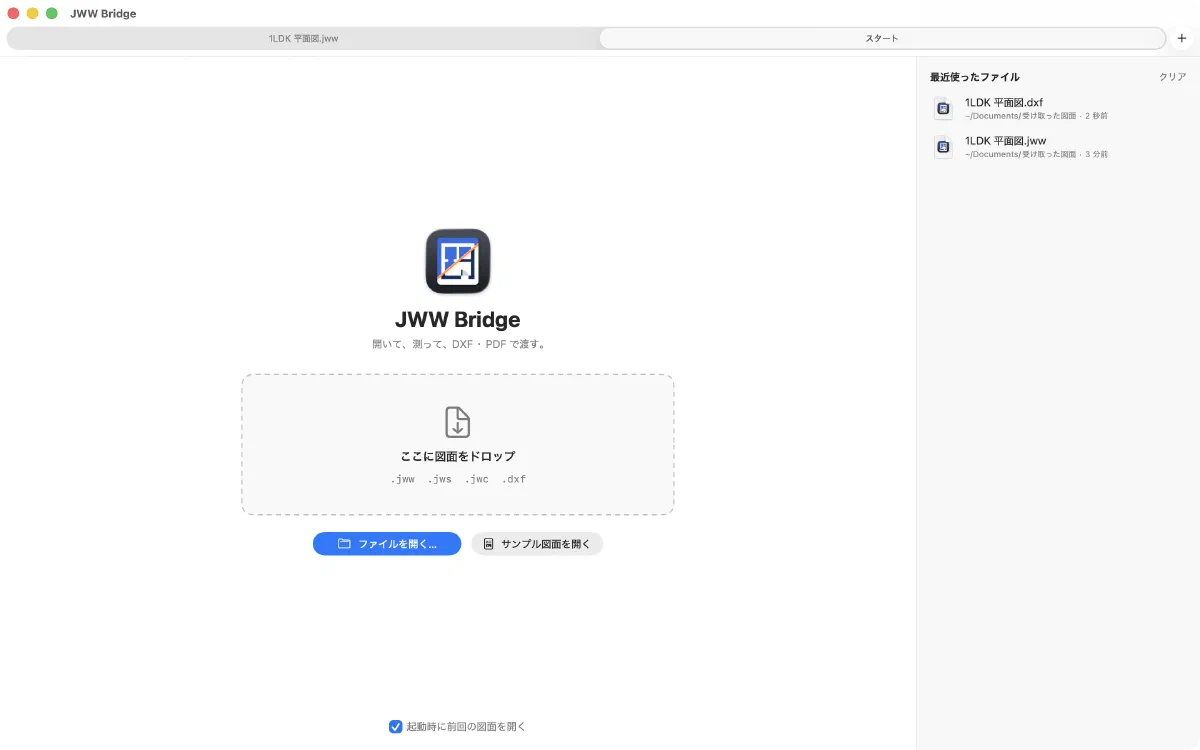
届いた .jww をダブルクリック。Finder でスペースキーを押して、中身だけ確かめることもできます。
測って、確かめる
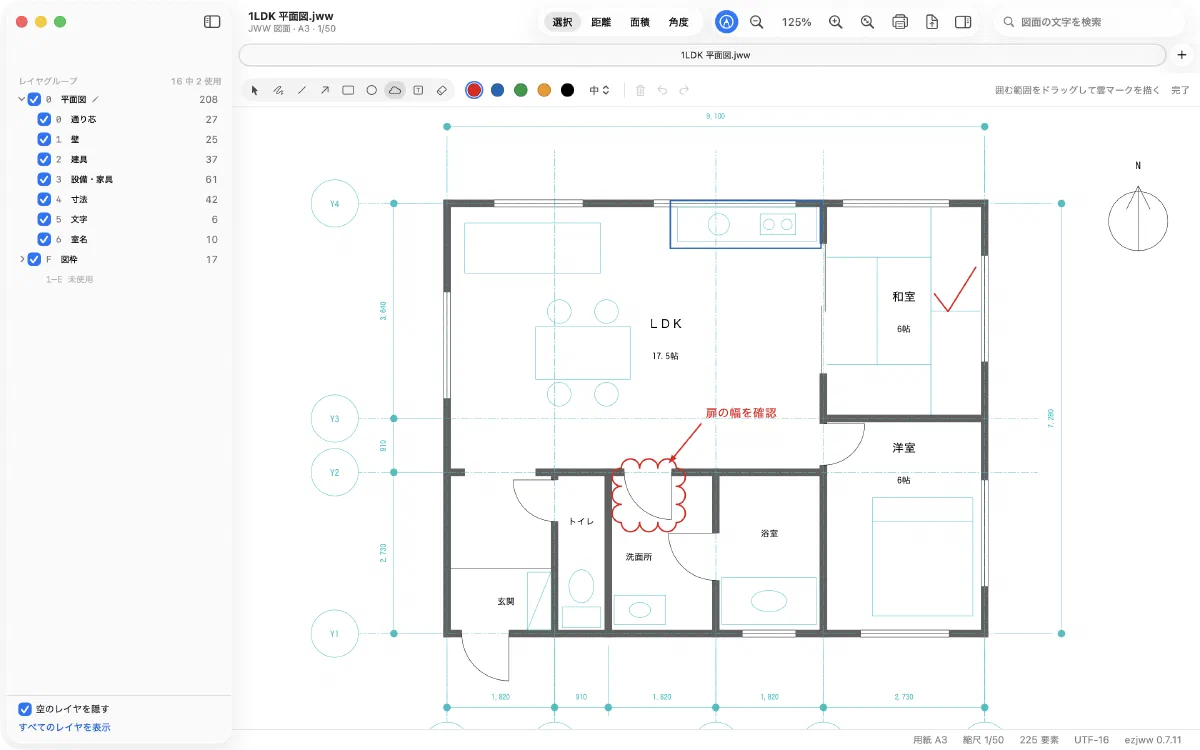
気になる寸法や面積をその場で測定。朱書きで確認事項を書き込めます。
相手に合わせて渡す
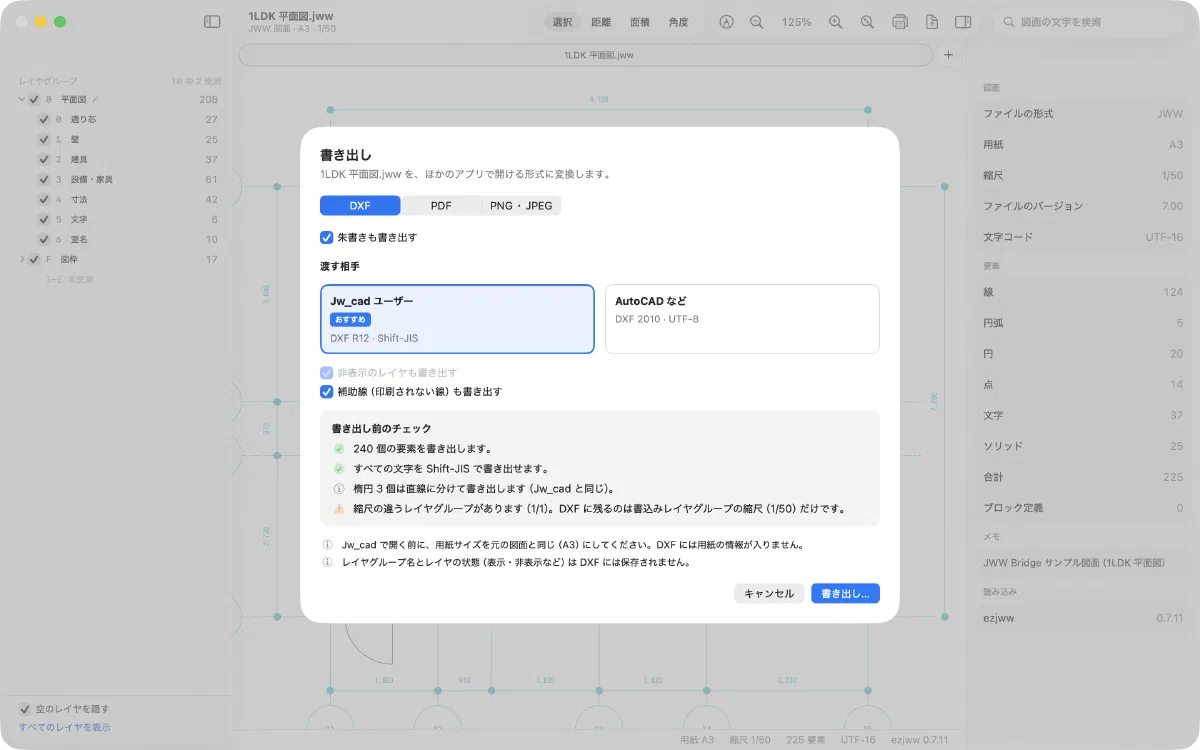
Jw_cad を使う相手には「Jw_cad ユーザー」の DXF、それ以外の相手には「AutoCAD など」の DXF や PDF で。
どちらの DXF にする?
相手は Jw_cad で開きますか?
DXF R12 · Shift-JISDXF R12・Shift-JIS。Jw_cad で読み込んで、日本語・レイヤ・線種が正しく出ることを確かめています。
DXF 2010 · UTF-8DXF 2010・UTF-8。AutoCAD 系のソフトで、図形・文字・レイヤが正しく読めることを確かめています。
迷ったら「Jw_cad ユーザー」を選んでください。
こんな方に
設計事務所・デザイナー
Mac の CAD で設計し、Jw_cad を使う工務店や協力会社と図面をやり取りする方。
工務店・リフォーム
届いた図面の寸法や面積を、Mac ですぐに確かめたい方。
海外のスタッフ・協力会社
日本の現場の図面を、自分の言語の画面で扱いたい方。
まとめて納品
フォルダいっぱいの JWW を、DXF や PDF にまとめて変換したい方。
ほかにもできること
縮尺どおりの PDF と印刷
1/50、1/100 などの縮尺どおりに PDF を作り、印刷できます。線の太さも Jw_cad の印刷と同じになるように合わせています。範囲を図面上で選んだり、大きな図面を複数の用紙に分けて出力したりもできます。
縮尺どおりに測る
距離・面積・角度を、図面の縮尺で実寸に換算して表示します。端点・交点・中点などにスナップし、水平・垂直に固定して測ることもできます。
- 面積は、円弧に沿った形でも測れます
- 測った値は「測定リスト」に残して、まとめてコピー
フォルダごと一括変換
フォルダの中の JWW を、まとめて DXF や PDF に変換します。DXF をまとめて JWW にすることもできます。サブフォルダも探し、同じ名前のファイルがあっても上書きしません。
DXF を JWW に変換
ほかの CAD で作った DXF を JWW にして、Jw_cad を使う相手に渡せます。Jw_cad が書き出した DXF なら、用紙・縮尺・レイヤ名・線色・線種を復元します。
朱書きでチェック
手書き・直線・矢印・四角形・円・雲マーク・文字で、図面の上に確認や指示を書き込めます。元の JWW は変えずに保存し、PDF・DXF に書き出すときに一緒に出せます。朱書きだけを書き出して、相手とやり取りすることもできます。
PNG・JPEG に書き出す
資料やメール、チャットにそのまま貼れる画像にします。
Finder でそのまま確認
Finder でスペースキーを押せば、アプリを開かずに中身を確認できます(Quick Look)。アイコンにも図面が表示されるので、目当てのファイルがすぐ見つかります。
6 つの言語
日本語・English・简体中文・繁體中文・Tiếng Việt・한국어。海外のスタッフや協力会社とも、同じアプリで図面を確認できます。
図面は Mac の外に出ません
開くのも変換するのも、すべてこの Mac の中。図面をアップロードすることも、利用データを集めることもありません。アカウント登録も要りません。
図面を開く・見る
.jww をダブルクリックするだけで開きます。.jws・.jwc にも対応。複数の図面はタブで並べられ、次に起動したときは前回の図面がそのまま開きます。
確かめてあること
書き出したファイルは、Jw_cad(v10・8.25a)や AutoCAD 系のソフトで実際に開いて確認しています。
「Jw_cad ユーザー」の DXF を、Jw_cad 自身が書き出した DXF と項目ごとに比べて一致
「AutoCAD など」の DXF を AutoCAD 系のソフトで開き、図形・文字・レイヤがすべて正しく表示
PDF の線の太さ。Jw_cad で作った PDF との差
DXF から変換した JWW を Jw_cad で開いたときの、元の図面との位置のずれ
数値は開発時のテスト図面での結果で、すべての図面で同じ結果になることを保証するものではありません。大切な図面は、相手のソフトでも確認してください。
試用中・購入後・試用終了後のちがい
ダウンロードは無料です。最初の 7 日間はすべての機能を使えます。試用が終わっても、図面を開いて見ることはずっとできます。
| 機能 | 試用中7日間 | 購入後買い切り | 試用終了後購入しない場合 |
|---|---|---|---|
| 見る | |||
| 図面を開く(.jww・.jws・.jwc) | 使える | 使える | 使える |
| 拡大・縮小、レイヤの切り替え | 使える | 使える | 使える |
| 図面情報の確認 | 使える | 使える | 使える |
| 文字検索 | 使える | 使える | 使えない |
| 白背景・黒背景の切り替え | 使える | 使える | 使えない |
| Quick Look・Finder のサムネイル | 使える | 使える | 使えない |
| 測る | |||
| 距離・面積・角度の測定 | 使える | 使える | 使えない |
| 渡す | |||
| DXF 書き出し(2 種類) | 使える | 使える | 使えない |
| PDF 書き出し・印刷 | 使える | 使える | 使えない |
| PNG・JPEG 書き出し | 使える | 使える | 使えない |
| 一括変換 | 使える | 使える | 使えない |
| DXF を JWW に変換 | 使える | 使える | 使えない |
| 朱書き | 使える | 使える | 使えない |
試用の開始日は Apple アカウントごとに記録されます。アプリを入れ直しても、試用期間は延びません。
一度買えば、ずっと使えます。サブスクリプションではありません。
- 7日間の無料トライアル付き
- 同じ Apple アカウントの Mac なら「購入を復元」で使えます
- 変換の回数に制限はありません
- ファミリー共有には対応していません
よくある質問
Jw_cad や Windows がなくても使えますか?
はい。JWW Bridge だけで、JWW 図面を開いて、測って、書き出せます。Windows も仮想環境も要りません。
図面を編集できますか?
いいえ。JWW Bridge は図面を見て、測って、渡すためのアプリです。線を描いたり、JWW を上書き保存したりはできません。朱書きは元の図面とは別に保存します。
試用が終わったらどうなりますか?
図面を開いて見ることは、そのまま続けられます。測定、書き出し、印刷、Quick Look などは、購入すると使えるようになります。
図面がどこかに送られることはありますか?
ありません。すべての処理はこの Mac の中で行います。利用データも集めていません。
どの Mac で使えますか?
macOS 15 以降で、Apple シリコン(M1 以降)を搭載した Mac です。Intel プロセッサの Mac と、iPhone・iPad には対応していません。