 JWW Bridge
JWW を DXF に書き出す
DXF は、多くの CAD ソフトで読める図面の形式です。JWW Bridge では、渡す相手が使うソフトを選ぶだけで、相手が読みやすい DXF を書き出せます。
手順
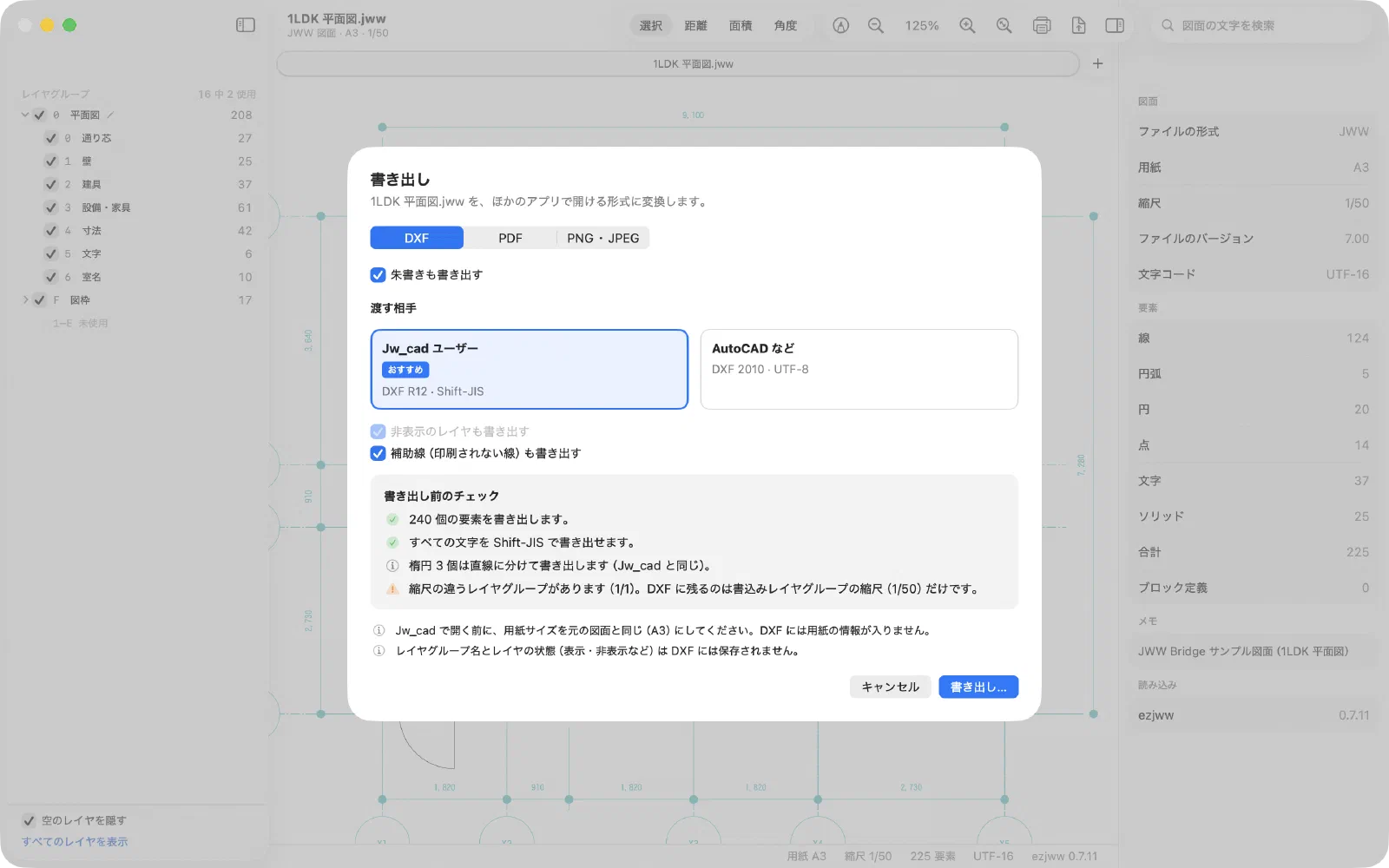
- 図面を開き、「ファイル」>「書き出し…」を選びます(⇧⌘E)。
- 上で「DXF」を選びます。
- 「渡す相手」で「Jw_cad ユーザー」か「AutoCAD など」を選びます。迷ったときは「Jw_cad ユーザー」を選んでください。
- 必要なら「非表示のレイヤも書き出す」「補助線(印刷されない線)も書き出す」「朱書きも書き出す」を設定します。
- 「書き出し前のチェック」で、DXF に入らないものがないか確認します。
- 「書き出し…」をクリックして、保存する場所を選びます。
どちらを選べばいい?
| 渡す相手 | 形式 | 文字コード | 向いている場面 |
|---|---|---|---|
| Jw_cad ユーザー(おすすめ) | DXF R12 | Shift-JIS | 相手が Jw_cad で開くとき。日本語だけの図面を古い CAD ソフトで開くとき |
| AutoCAD など | DXF 2010 | UTF-8 | 相手が AutoCAD 系のソフトで開くとき。中国語・韓国語など、日本語以外の文字を含むとき |
「Jw_cad ユーザー」で書き出した DXF は、Jw_cad v10 と 8.25a で読み込み、日本語・レイヤ・線種が正しく出ることを確かめています。「AutoCAD など」で書き出した DXF は、AutoCAD 系のソフトで図形・文字・レイヤが正しく読めることを確かめています。
そのまま渡せるもの
線・円・弧・文字(縦書きを含む)・ソリッド・ブロック、レイヤ、線種、線色(近い色になります)。朱書きは「朱書き」レイヤに入ります。
DXF に入らないもの
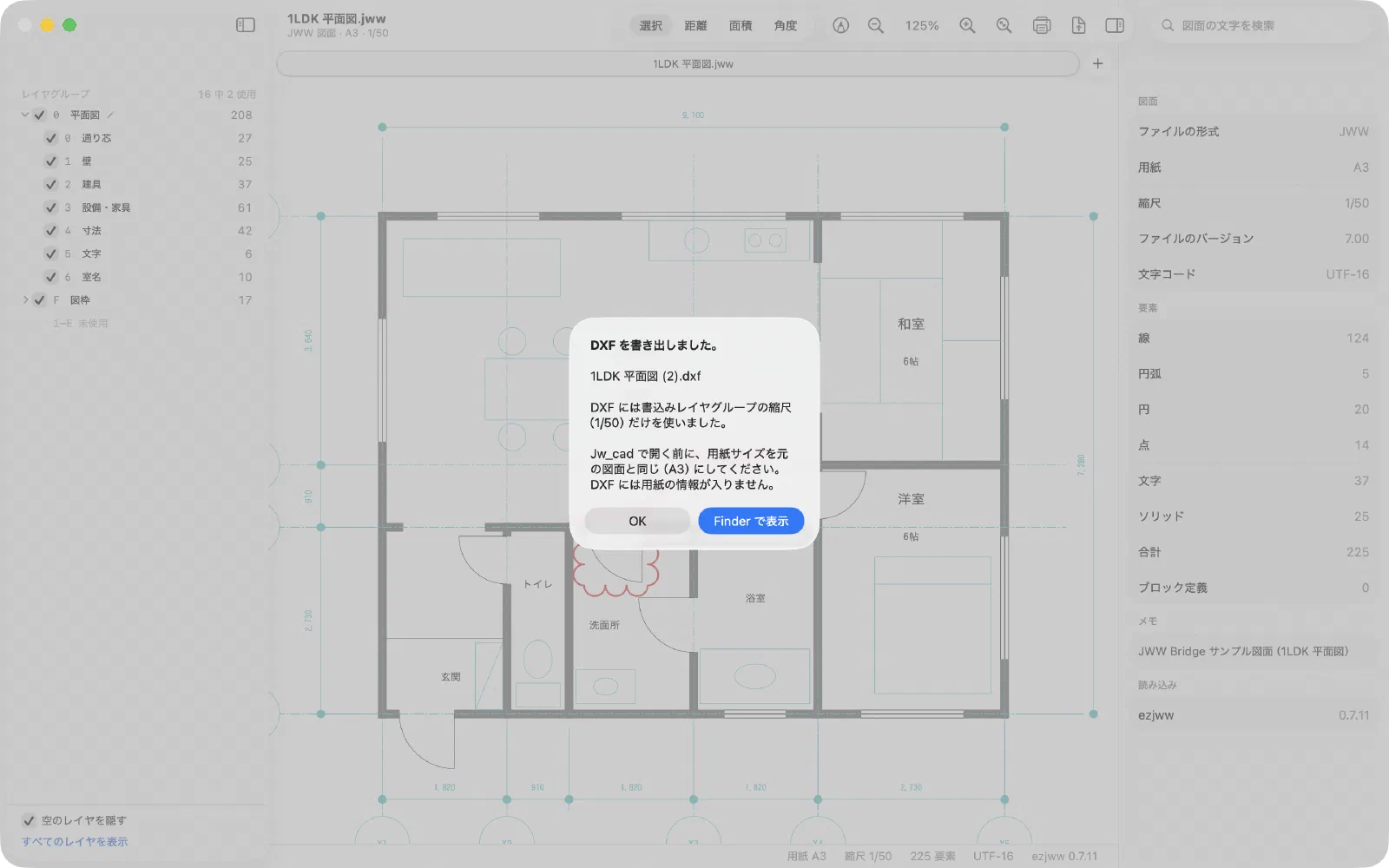
画像、レイヤグループの名前、複数の縮尺(書込みレイヤグループの縮尺だけを使います)。どれも「書き出し前のチェック」と、書き出したあとの知らせで説明します。
ご注意
- Jw_cad で DXF を開く前に、Jw_cad の用紙を元の図面と同じ大きさにしてください。DXF には用紙の情報がないため、Jw_cad はいまの用紙に合わせて縮尺を選びます。
- Jw_cad で DXF を読み込むと、線色が近い色に変わったり、レイヤグループ名やレイヤの状態が引き継がれなかったりします。Jw_cad 自身が書き出した DXF でも同じです。Jw_cad を使う相手には、JWW のまま渡すのがいちばん確実です。
- 日本語が文字化けするときは「DXF の日本語が文字化けするとき」をご覧ください。
- たくさんの図面を変換するときは「一括変換」が便利です。
最終更新: 2026-11-10 · 解決しないときは、サポートページをご覧ください。