 JWW Bridge
PDF・画像に書き出す、印刷する
PDF に書き出す
- 図面を開き、「ファイル」>「書き出し…」(⇧⌘E)で「PDF」を選びます。
- 「範囲」「用紙」「向き」「縮尺」を選びます。右側のプレビューで仕上がりを確認できます。
- 「書き出し…」をクリックして、保存する場所を選びます。
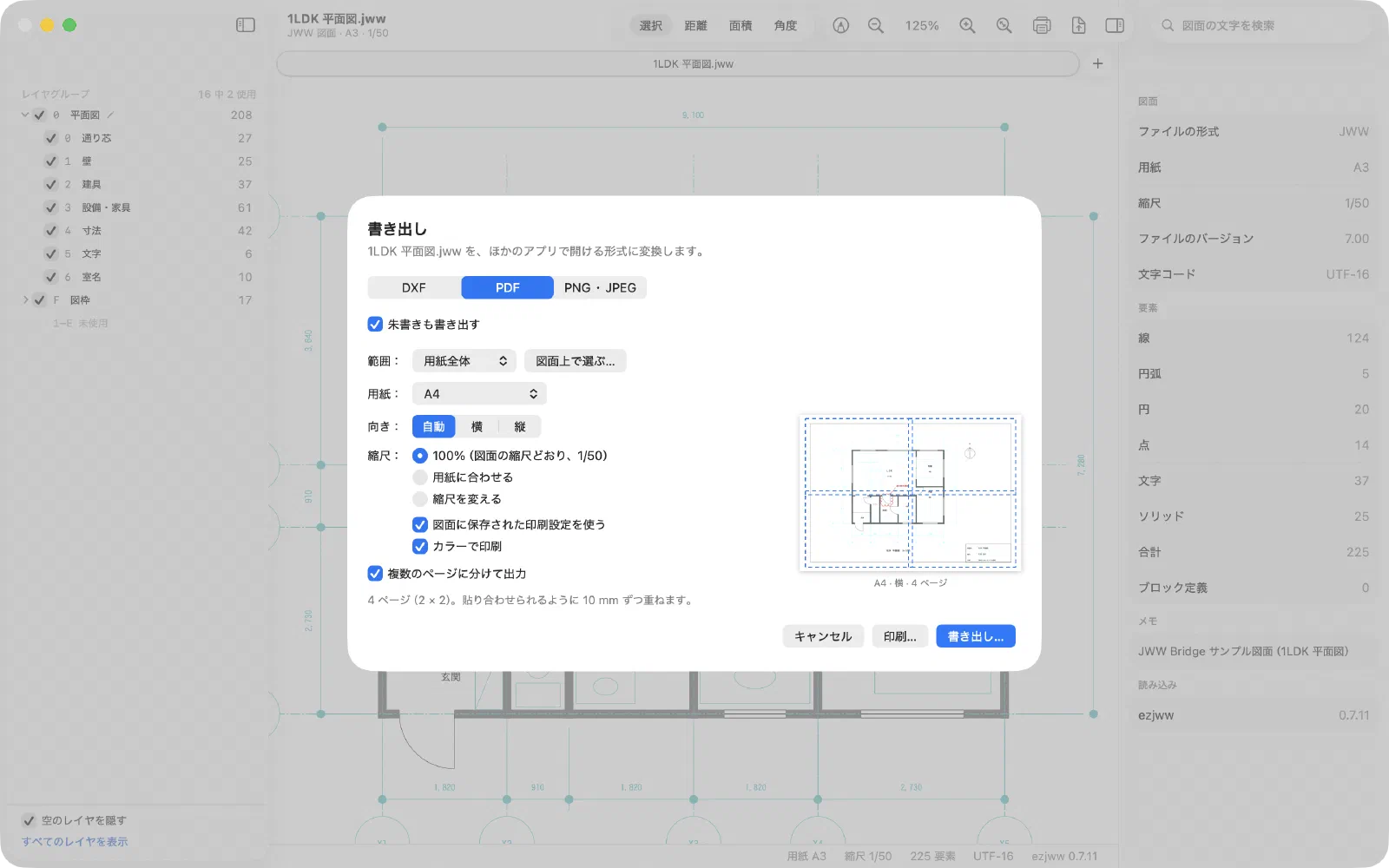
- 範囲:用紙全体のほか、「図面上で選ぶ…」で図面の一部だけを囲んで出力できます。
- 縮尺:「100%」は図面の縮尺どおり(1/50 の図面なら 1/50)。「用紙に合わせる」は用紙に収まるように縮小し、「縮尺を変える」で好きな縮尺にできます。
- 図面に保存された印刷設定を使う:Jw_cad で設定した印刷の範囲や向きを使います。
- 複数のページに分けて出力:大きな図面を小さな用紙に分けて出力します。ページは 10 mm ずつ重なるので、貼り合わせられます。
- 線の太さは、Jw_cad の印刷と同じになるように合わせています。朱書きは別のレイヤとして入ります。
印刷する
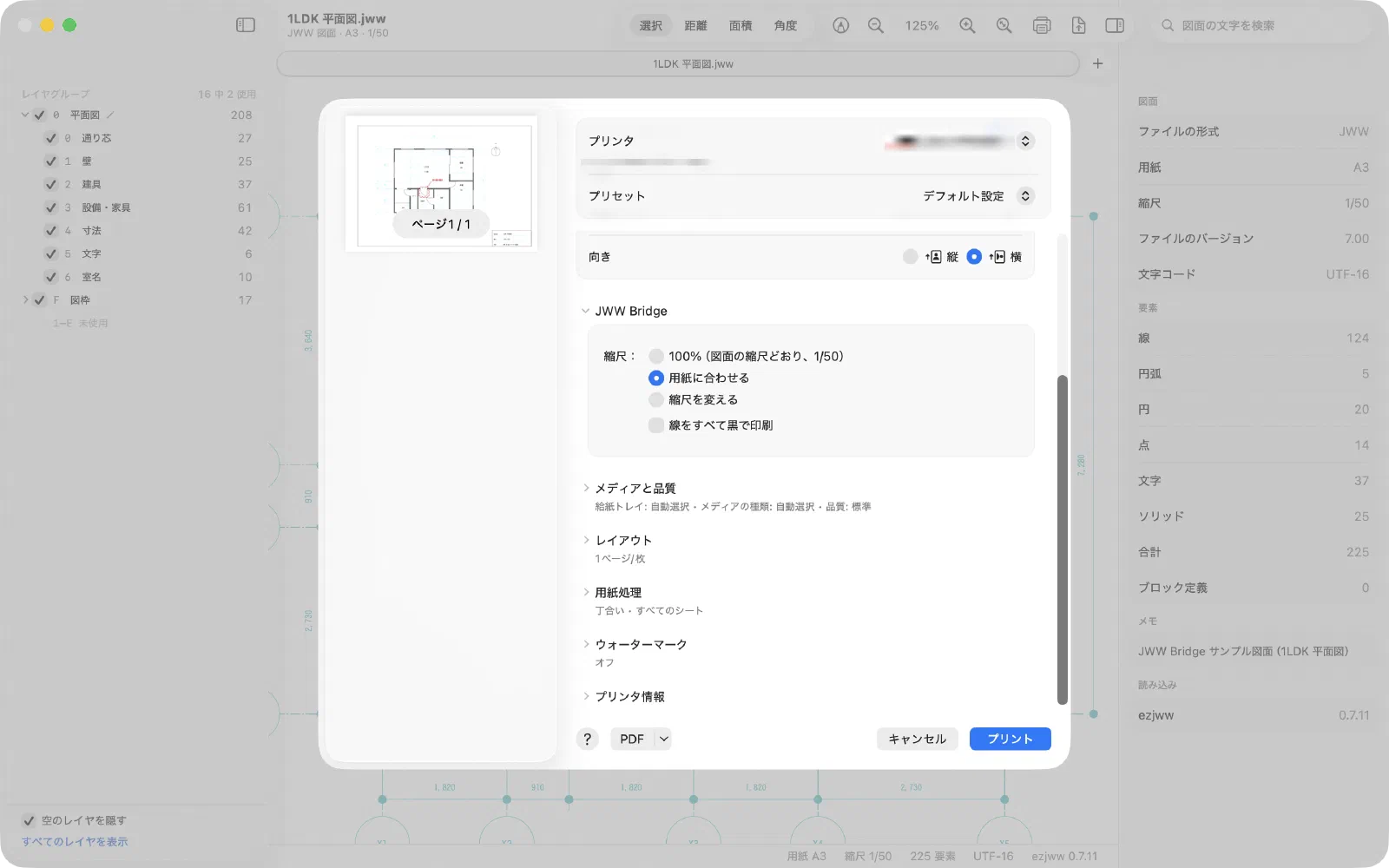
「ファイル」>「印刷…」(⌘P)で、Mac の印刷画面が開きます。「JWW Bridge」の項目で、縮尺(100%・用紙に合わせる・縮尺を変える)と「線をすべて黒で印刷」を選べます。書き出し画面の「印刷…」からも印刷できます。
画像(PNG・JPEG)に書き出す
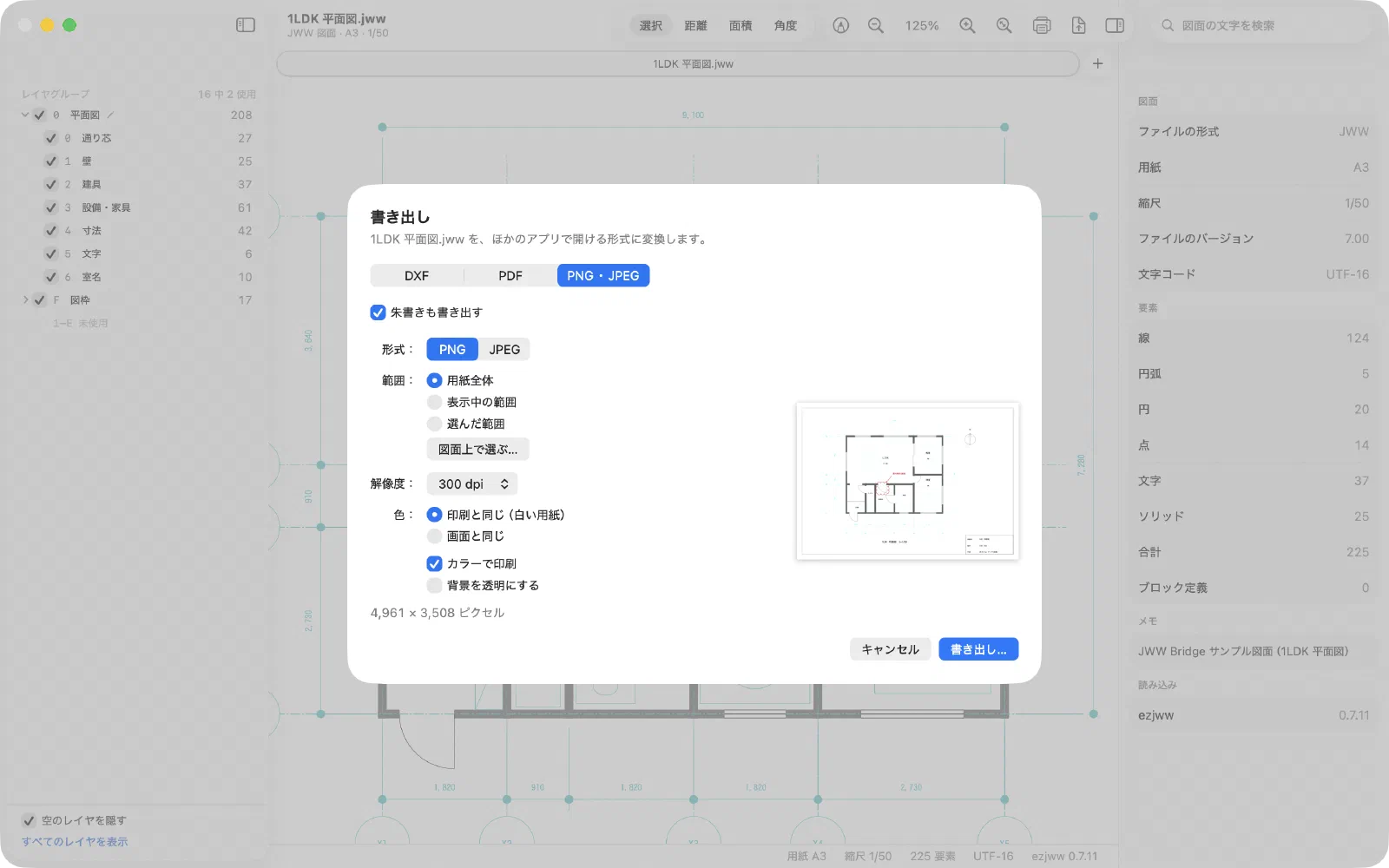
書き出し画面で「PNG・JPEG」を選び、形式、解像度、範囲を選びます。出来上がる画像のピクセル数を確認してから書き出せます。資料やメール、チャットに貼るときに便利です。
最終更新: 2026-11-10 · 解決しないときは、サポートページをご覧ください。