 JWW Bridge
はじめに
動作環境
- macOS 15 以降
- Apple シリコン(M1 以降)を搭載した Mac
- 表示言語:日本語、English、简体中文、繁體中文、Tiếng Việt、한국어。「JWW Bridge」メニュー >「設定…」の「一般」にある「表示言語」で切り替えます(切り替えたあと JWW Bridge を再起動します)。
まず、サンプル図面で試す
- App Store から JWW Bridge をダウンロードして開きます。
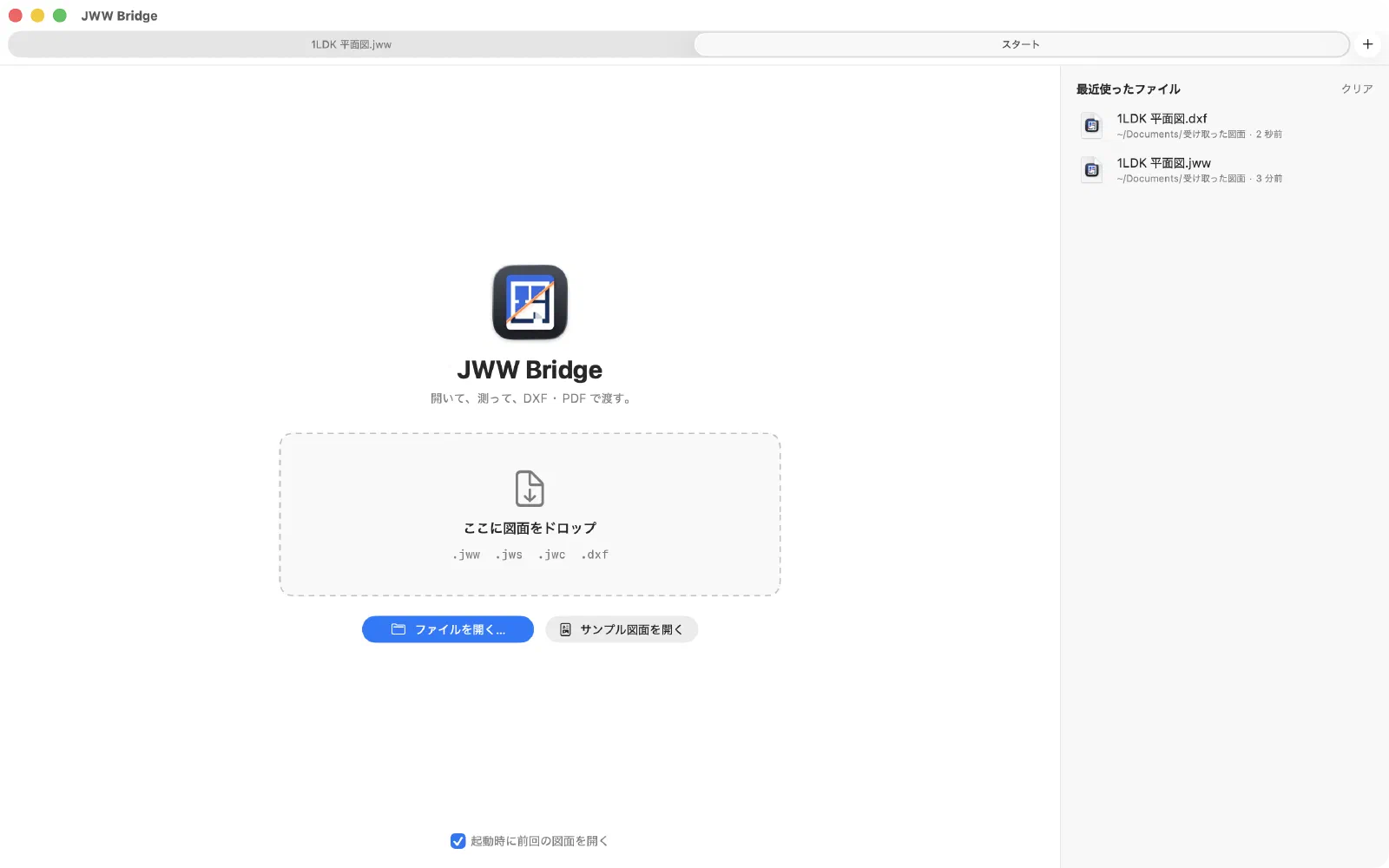
- スタート画面の「サンプル図面を開く」をクリックします。私たちが描いた「1LDK 平面図」が開きます。
- 測定や書き出しを試すときは、「7日間無料で試す」から無料トライアルを始めます。トライアルの開始は無料で、あとから料金が請求されることはありません。くわしくは「試用と購入」をご覧ください。
画面の見方
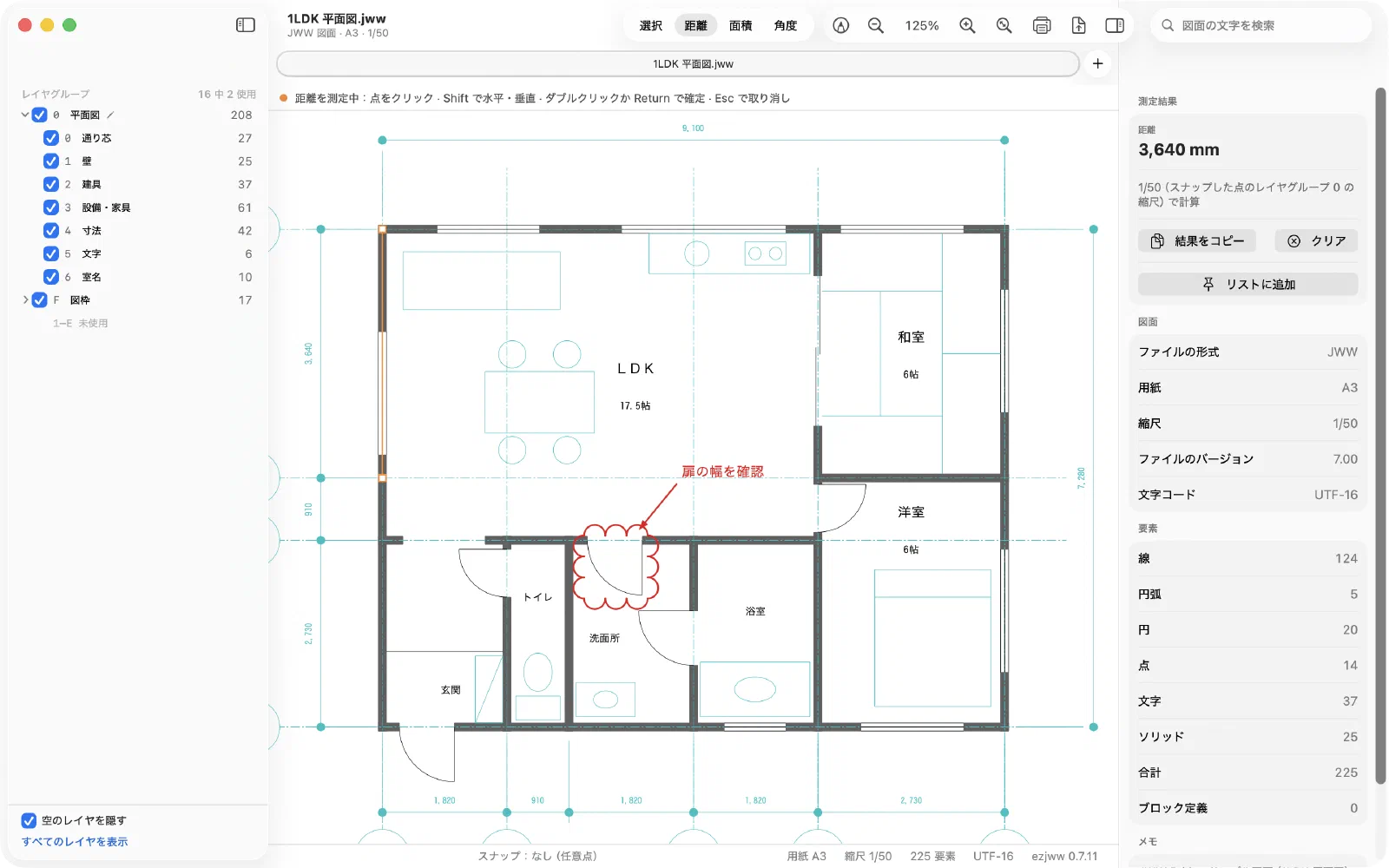
- 左:レイヤグループとレイヤ。クリックで表示・非表示を切り替えます。
- 中央:図面。⌘+・⌘− で拡大・縮小、⌘0 で全体を表示します。
- 右:測定結果、測定リスト、図面情報(用紙、縮尺、文字コードなど)。
- 上:ツール(選択・距離・面積・角度)、朱書き、文字検索。
次に読む
最終更新: 2026-11-10 · 解決しないときは、サポートページをご覧ください。