 JWW Bridge
朱書きを書き込む
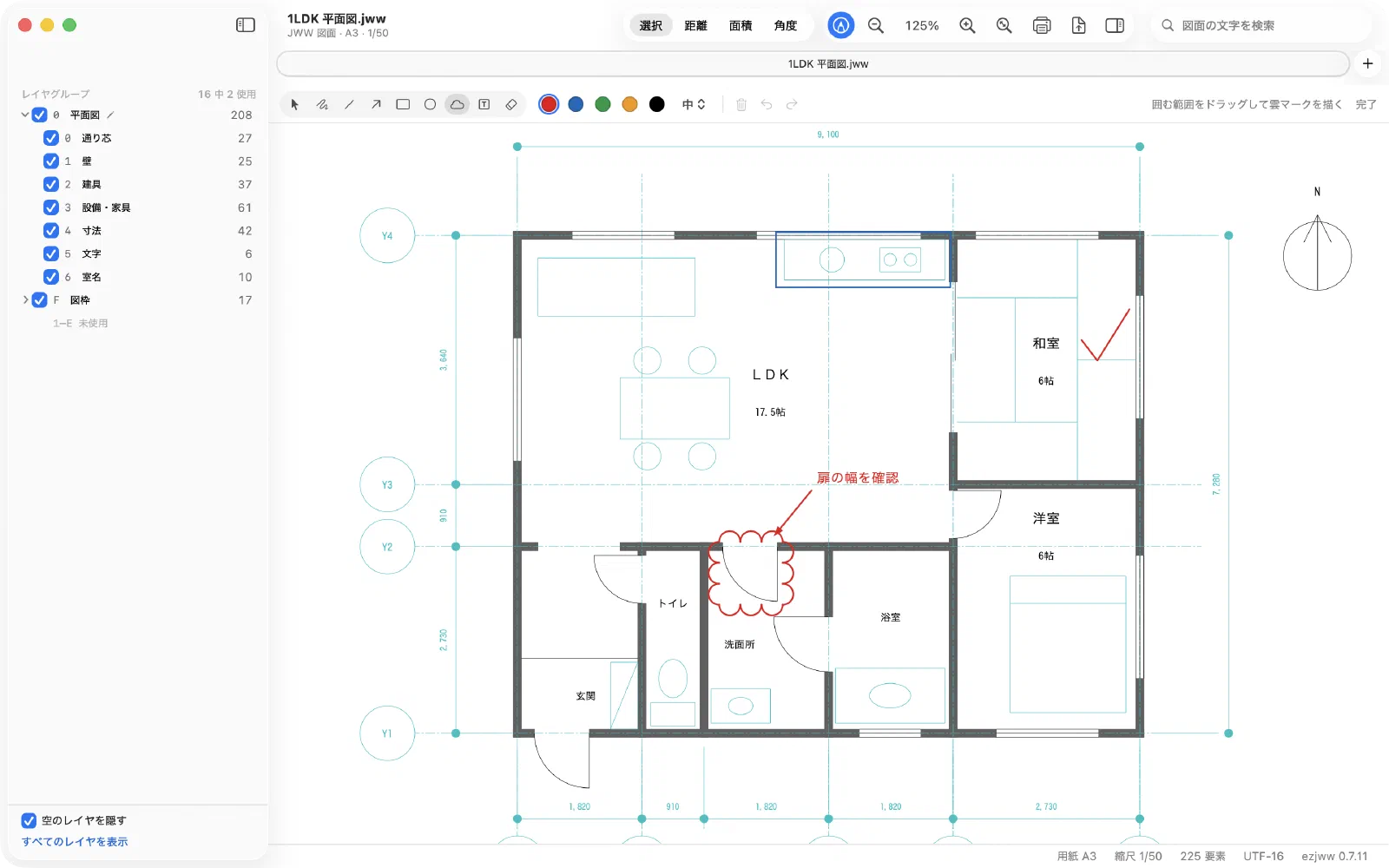
ツールバーの朱書きボタン、または「ツール」>「朱書き」(⇧⌘M)で、朱書きの道具が表示されます。
道具
選択・手書き・直線・矢印・四角形・円・雲マーク・文字・消しゴム。色(赤・青・緑・オレンジ・黒)と線の太さも選べます。
- 選択:クリックで選び、ドラッグで移動、Delete で削除します。文字はダブルクリックで書き直せます。
- 雲マーク:囲みたい範囲をドラッグします。
- 文字:文字を置く位置をクリックして入力します。
- 消しゴム:朱書きをクリックするか、ドラッグでなぞって消します。
- 取り消しは ⌘Z、やり直しは ⇧⌘Z。
- 書き終わったら「完了」を押します。
保存と書き出し
- 朱書きは、図面ごとに JWW Bridge の中に保存します。元の JWW ファイルは変更しません。
- PDF・DXF・画像に書き出すとき、「朱書きも書き出す」がオンなら一緒に出力します。PDF では別のレイヤになり、PDF ビューアで表示・非表示を切り替えられます。DXF では「朱書き」レイヤに入ります。
- 「表示」>「朱書きを表示」で、画面での表示・非表示を切り替えます。
朱書きだけを受け渡す
「ツール」>「朱書きを書き出す…」で、朱書きだけのファイルを作れます。受け取った人は、同じ図面を開いて「ツール」>「朱書きを読み込む…」を選ぶと、いまの朱書きに重ねて読み込めます(取り消すこともできます)。
無料トライアルの終了後に購入しない場合、朱書きは表示されますが、書き込みや編集はできません。
最終更新: 2026-11-10 · 解決しないときは、サポートページをご覧ください。