 JWW Bridge
図面の距離・面積・角度を測る
ツールバーか「ツール」メニューで「距離」「面積」「角度」を選びます。結果は右側の「測定結果」に、図面の縮尺で換算した実寸で表示します。
距離
- 「距離」を選び、測りたい点を順にクリックします。3 点以上クリックすると、折れ線の合計を測ります。
- ダブルクリックか Return で確定します。
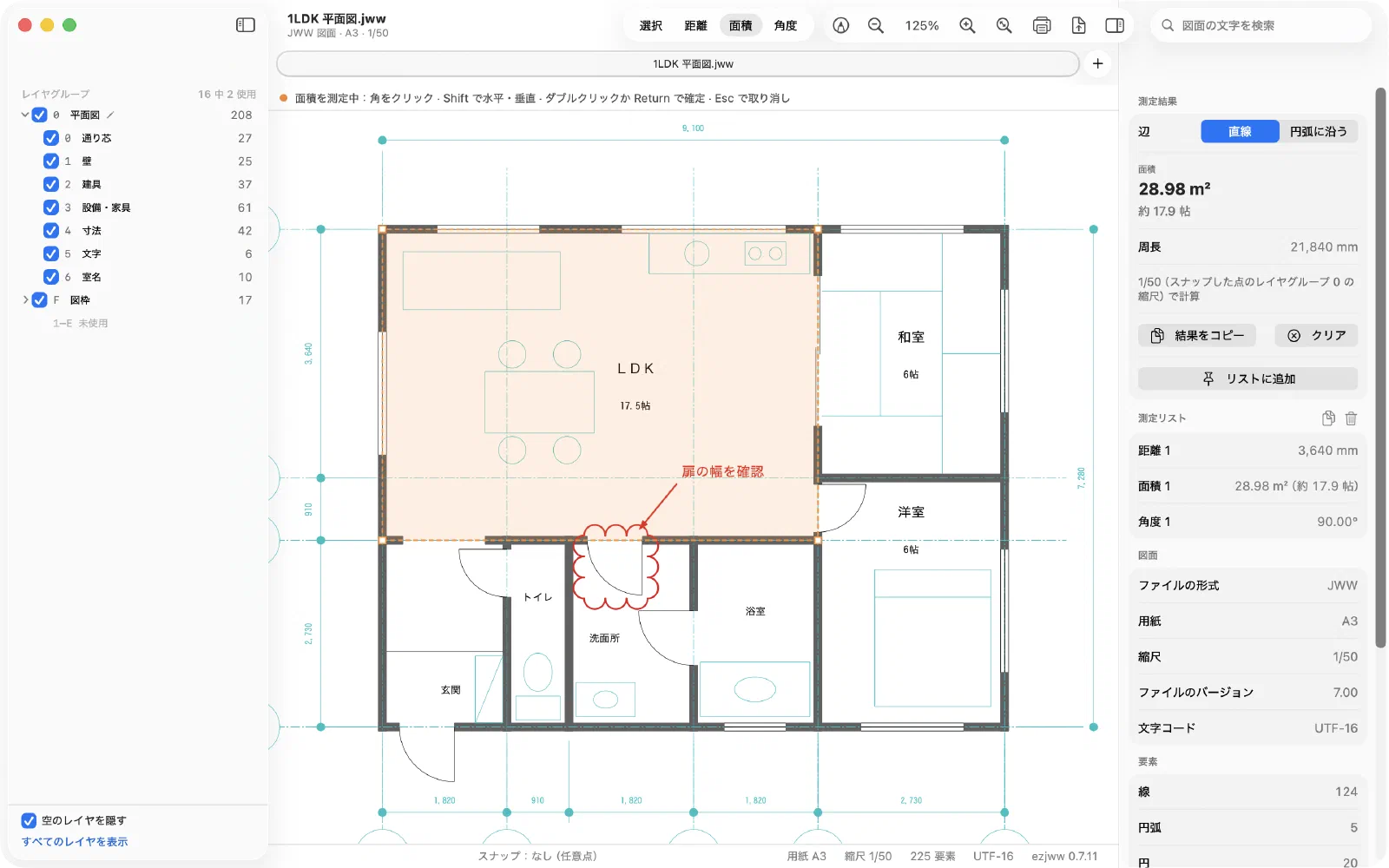
面積
- 「面積」を選び、測りたい範囲の角を順にクリックします。
- ダブルクリックか Return で確定します。面積と周長を表示します。
円弧で囲まれた範囲は、右側の「辺」で「円弧に沿う」を選んでから円弧をクリックすると、その辺が円弧に沿います。日本語表示のときは、面積を帖でも表示できます(「設定…」>「測定」)。
角度
点・頂点・もう一つの点の順にクリックするか、線を 2 本クリックします。補角も表示します。
スナップと固定
- 点は、端点・中点・交点・中心・点・文字の基点などにスナップします。どこにスナップしたかは、下のステータスバーに表示します。スナップする種類は「設定…」>「測定」で選べます。
- Shift を押しながらクリックすると、水平・垂直に固定します。
- Esc で取り消します。
縮尺
縮尺の違う図が混ざっている図面では、スナップした点のレイヤグループの縮尺で換算します。どの縮尺で計算したかは、結果の下に表示します。書込みレイヤグループの縮尺を使うこともできます(「設定…」>「測定」)。
測定リスト
「リストに追加」を押すと、結果が「測定リスト」に残ります。「すべてコピー」でまとめてコピーして、表計算やメールに貼れます。測定リストは図面ごとに JWW Bridge の中に保存され、元の JWW ファイルは変更しません。
長さの単位(mm・m)と小数点以下の桁数は、「設定…」>「測定」で変えられます。
最終更新: 2026-11-10 · 解決しないときは、サポートページをご覧ください。