 JWW Bridge
거래처에서 JWW 파일을 받았다면Mac에서 바로 열고, 재고,
다시 보낼 수 있습니다.
Windows도 Jw_cad도 필요 없습니다. 받은 도면을 바로 확인하고, 상대방이 쓸 수 있는 형식으로 보내세요.

 1LDK 平面図.jww
30초로 보는 JWW Bridge
사용법은 3단계
더블 클릭으로 열기
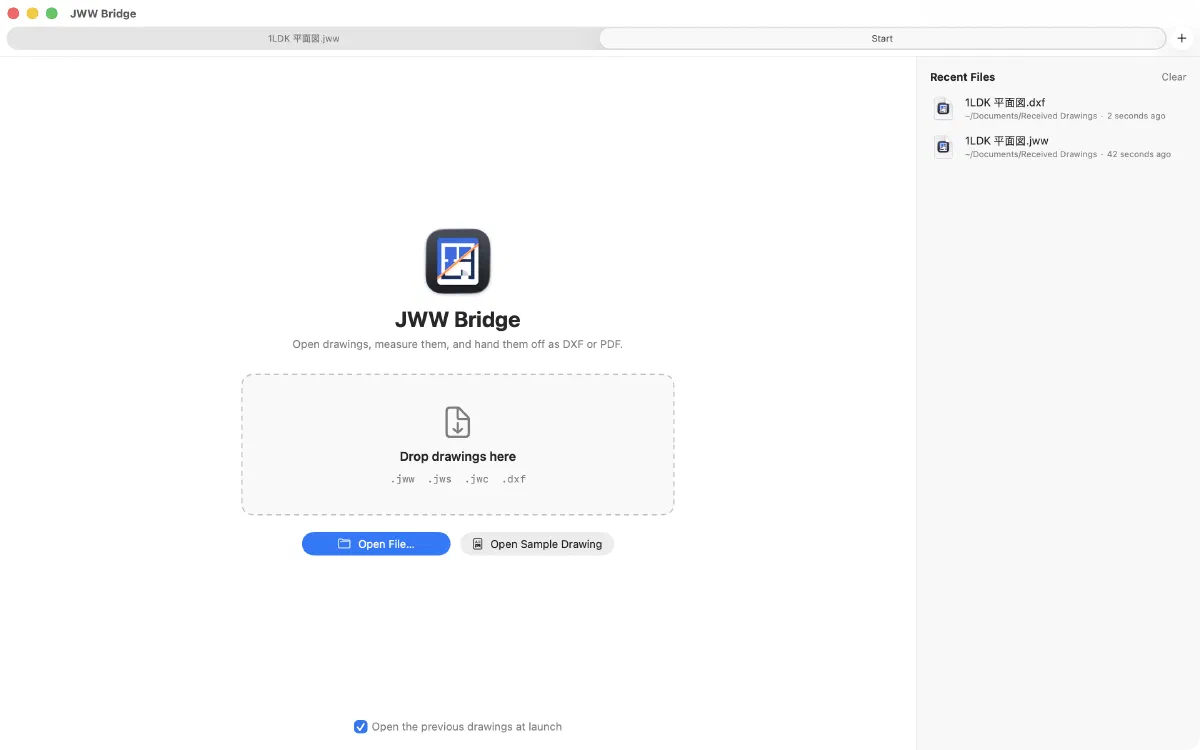
받은 .jww 파일을 더블 클릭하세요. Finder에서 스페이스 바를 눌러 내용만 확인할 수도 있습니다.
재고, 확인하기
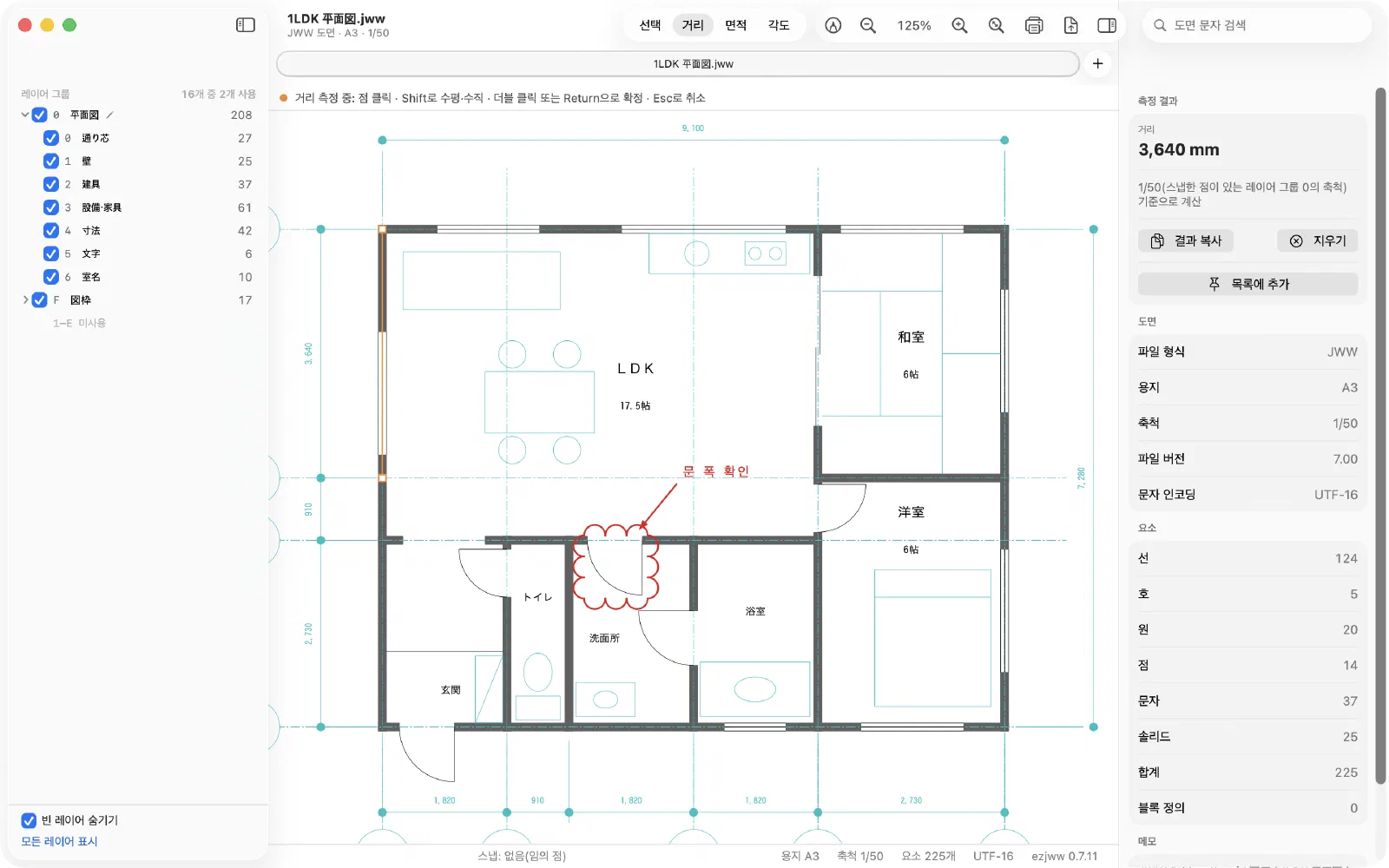
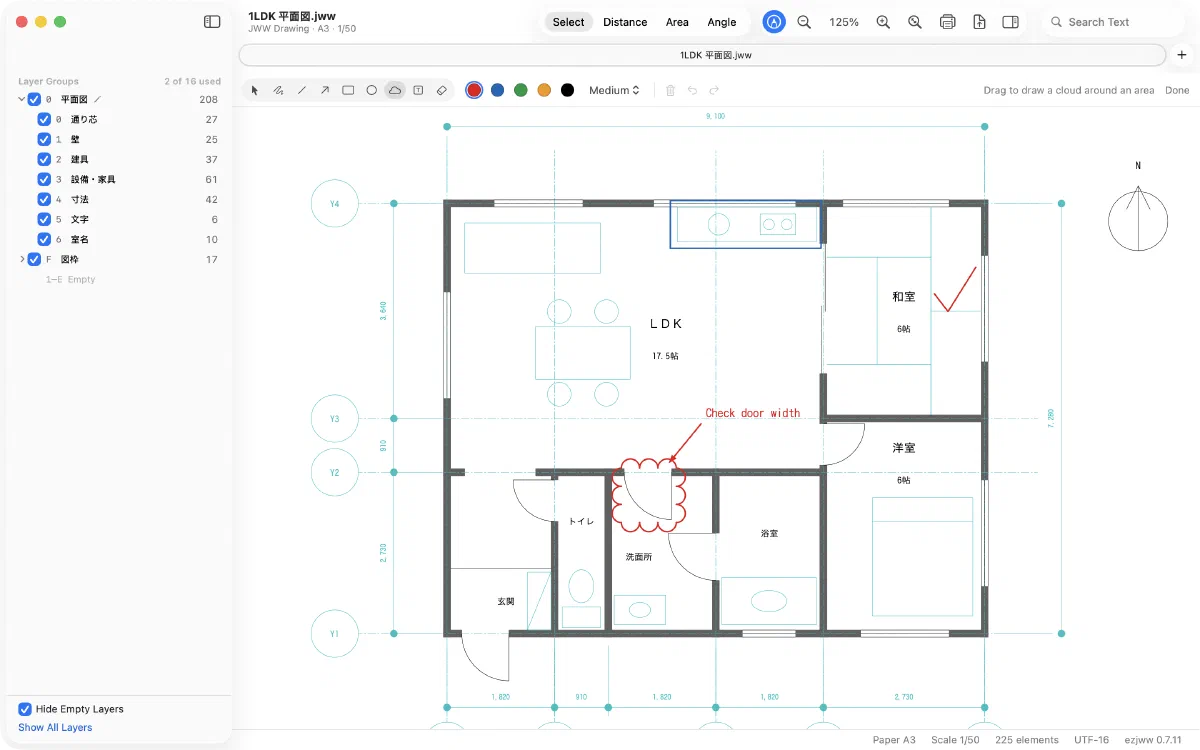
궁금한 치수나 면적을 그 자리에서 측정하고, 확인할 곳을 첨삭으로 적을 수 있습니다.
상대방에 맞춰 전달
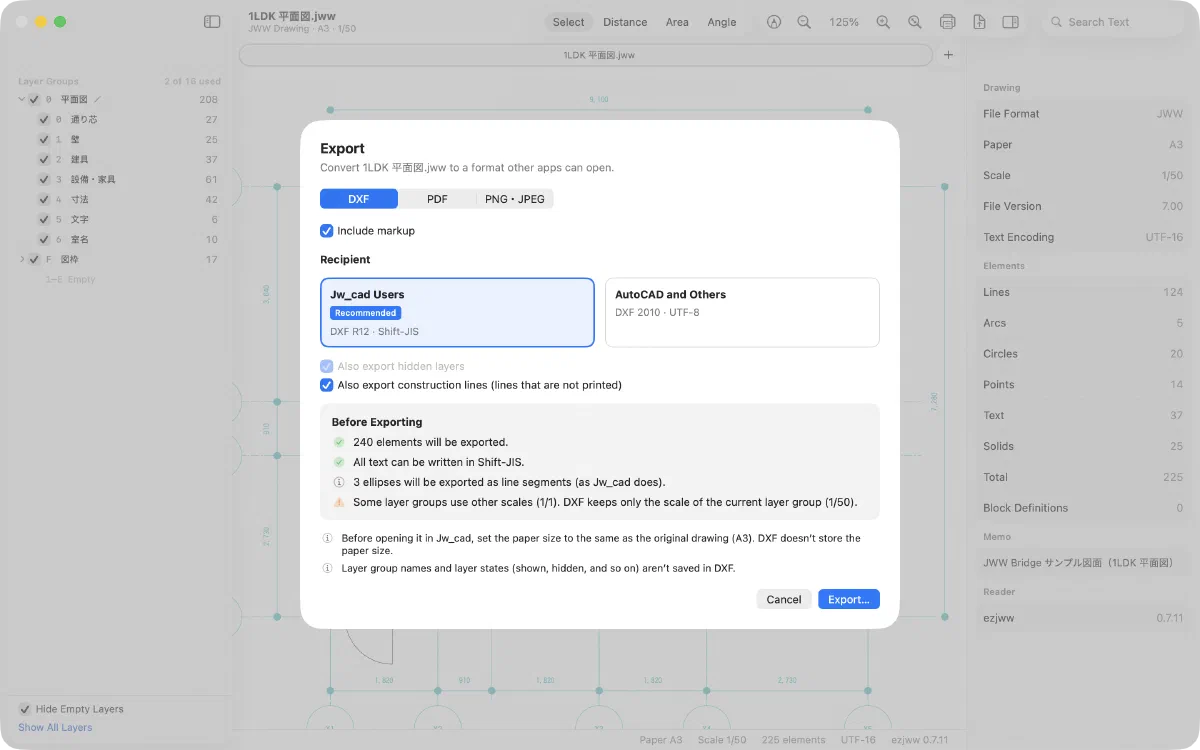
Jw_cad를 쓰는 상대방에게는 'Jw_cad 사용자' DXF, 그 밖의 상대방에게는 'AutoCAD 등' DXF나 PDF로.
어떤 DXF를 고를까요?
상대방이 Jw_cad로 여나요?
DXF R12 · Shift-JISDXF R12 · Shift-JIS. Jw_cad에서 읽어 들여 일본어, 레이어, 선 종류가 올바르게 나오는 것을 확인했습니다.
DXF 2010 · UTF-8DXF 2010 · UTF-8. AutoCAD 계열 소프트웨어에서 도형, 문자, 레이어를 올바르게 읽는 것을 확인했습니다.
잘 모르겠다면 'Jw_cad 사용자'를 고르세요.
이런 분께
설계 사무소·디자이너
Mac의 CAD로 설계하고, Jw_cad를 쓰는 시공사나 협력사와 도면을 주고받는 분.
시공·리모델링
받은 도면의 치수와 면적을 Mac에서 바로 확인하고 싶은 분.
해외 직원·협력사
일본 현장의 도면을 자신의 언어로 된 화면에서 다루고 싶은 분.
일괄 납품
폴더 가득한 JWW를 DXF나 PDF로 한 번에 변환하고 싶은 분.
이런 것도 할 수 있습니다
축척대로 PDF와 인쇄
1:50, 1:100 등 도면 축척대로 PDF를 만들고 인쇄합니다. 선 굵기도 Jw_cad 인쇄와 같도록 맞췄습니다. 도면에서 범위를 선택하거나, 큰 도면을 여러 페이지로 나누어 출력할 수도 있습니다.
축척대로 측정
거리·면적·각도를 도면 축척으로 실제 치수로 환산해 표시합니다. 끝점, 교차점, 중간점 등에 스냅하고, 수평·수직으로 고정해 잴 수도 있습니다.
- 면적은 호를 따라서도 잴 수 있습니다
- 잰 값은 '측정 목록'에 남겨 한 번에 복사
폴더째 일괄 변환
폴더 안의 JWW를 한 번에 DXF나 PDF로 변환하고, 여러 DXF를 JWW로 바꿀 수도 있습니다. 하위 폴더도 찾고, 같은 이름의 파일이 있어도 덮어쓰지 않습니다.
DXF를 JWW로 변환
다른 CAD에서 만든 DXF를 JWW로 바꿔 Jw_cad를 쓰는 사람에게 전달할 수 있습니다. Jw_cad가 내보낸 DXF라면 용지, 축척, 레이어 이름, 선 색, 선 종류를 복원합니다.
첨삭
손 그리기, 직선, 화살표, 사각형, 원, 구름 표시, 문자로 도면 위에 확인 사항을 적을 수 있습니다. 원래 JWW는 바꾸지 않고, PDF나 DXF로 내보낼 때 함께 넣을 수 있습니다. 첨삭만 내보내 상대방과 주고받을 수도 있습니다.
PNG·JPEG 내보내기
자료, 메일, 채팅에 바로 붙일 수 있는 이미지로 만듭니다.
Finder에서 바로 확인
Finder에서 스페이스 바를 누르면 앱을 열지 않고도 도면을 볼 수 있습니다(훑어보기). 파일 아이콘에도 도면이 보여서 원하는 파일을 쉽게 찾을 수 있습니다.
6개 언어
日本語, English, 简体中文, 繁體中文, Tiếng Việt, 한국어. 해외 직원이나 협력사도 같은 앱으로 도면을 확인할 수 있습니다.
도면은 Mac 밖으로 나가지 않습니다
열기도 변환도 모두 이 Mac 안에서 처리합니다. 도면을 업로드하지 않고, 사용 데이터도 수집하지 않으며, 계정 등록도 필요 없습니다.
열기와 보기
.jww 파일을 더블 클릭하면 바로 열립니다. .jws, .jwc도 지원합니다. 여러 도면을 탭으로 나란히 열 수 있고, 다음에 앱을 열면 지난번 도면이 그대로 열립니다.
확인한 것들
내보낸 파일은 Jw_cad(v10, 8.25a)와 AutoCAD 계열 소프트웨어에서 직접 열어 확인했습니다.
'Jw_cad 사용자' DXF를 Jw_cad가 직접 내보낸 DXF와 항목별로 비교해 모두 일치
'AutoCAD 등' DXF를 AutoCAD 계열 소프트웨어에서 열어 도형, 문자, 레이어가 모두 올바르게 표시
Jw_cad로 만든 PDF와 비교한 PDF 선 굵기의 차이
DXF에서 변환한 JWW를 Jw_cad에서 열었을 때 원본과의 위치 차이
수치는 개발 중 테스트 도면에서 얻은 결과이며, 모든 도면에서 같은 결과를 보장하지는 않습니다. 중요한 도면은 상대방 소프트웨어에서도 확인해 주세요.
체험 중, 구입 후, 체험 종료 후의 차이
다운로드는 무료이며, 처음 7일 동안 모든 기능을 쓸 수 있습니다. 체험이 끝나도 도면을 열어 보는 것은 계속할 수 있습니다.
| 기능 | 체험 중7일 | 구입 후1회 구입 | 체험 종료 후구입하지 않은 경우 |
|---|---|---|---|
| 보기 | |||
| 도면 열기(.jww, .jws, .jwc) | 사용 가능 | 사용 가능 | 사용 가능 |
| 확대·축소, 레이어 전환 | 사용 가능 | 사용 가능 | 사용 가능 |
| 도면 정보 확인 | 사용 가능 | 사용 가능 | 사용 가능 |
| 텍스트 검색 | 사용 가능 | 사용 가능 | 사용 불가 |
| 흰 배경·검은 배경 전환 | 사용 가능 | 사용 가능 | 사용 불가 |
| 훑어보기, Finder 미리보기 아이콘 | 사용 가능 | 사용 가능 | 사용 불가 |
| 재기 | |||
| 거리·면적·각도 측정 | 사용 가능 | 사용 가능 | 사용 불가 |
| 전달 | |||
| DXF 내보내기(2종류) | 사용 가능 | 사용 가능 | 사용 불가 |
| PDF 내보내기·인쇄 | 사용 가능 | 사용 가능 | 사용 불가 |
| PNG·JPEG 내보내기 | 사용 가능 | 사용 가능 | 사용 불가 |
| 일괄 변환 | 사용 가능 | 사용 가능 | 사용 불가 |
| DXF를 JWW로 변환 | 사용 가능 | 사용 가능 | 사용 불가 |
| 첨삭 | 사용 가능 | 사용 가능 | 사용 불가 |
체험 시작일은 Apple 계정별로 기록됩니다. 앱을 다시 설치해도 체험 기간은 늘어나지 않습니다.
한 번 구입하면 계속 쓸 수 있습니다. 구독이 아닙니다.
- 7일 무료 체험 포함
- 같은 Apple 계정의 Mac에서는 '구입 복원'으로 사용 가능
- 변환 횟수 제한 없음
- 가족 공유는 지원하지 않습니다
자주 묻는 질문
Jw_cad나 Windows가 없어도 쓸 수 있나요?
네. JWW Bridge만으로 JWW 도면을 열고, 재고, 내보낼 수 있습니다. Windows나 가상 머신은 필요 없습니다.
도면을 편집할 수 있나요?
아니요. JWW Bridge는 도면을 보고, 재고, 전달하기 위한 앱입니다. 선을 그리거나 JWW에 덮어쓰기 저장할 수는 없습니다. 첨삭은 원래 도면과 따로 저장합니다.
체험이 끝나면 어떻게 되나요?
도면을 열어 보는 것은 계속할 수 있습니다. 측정, 내보내기, 인쇄, 훑어보기 등은 구입하면 다시 쓸 수 있습니다.
도면이 어딘가로 전송되나요?
아니요. 모든 처리는 이 Mac 안에서 이루어지며, 사용 데이터도 수집하지 않습니다.
어떤 Mac에서 쓸 수 있나요?
Apple 실리콘(M1 이상)을 탑재하고 macOS 15 이상을 실행하는 Mac입니다. Intel 프로세서 Mac, iPhone, iPad는 지원하지 않습니다.