 JWW Bridge
Khi đối tác gửi đến một tệp JWWMở, đo và gửi lại,
ngay trên máy Mac.
Không cần Windows, không cần Jw_cad. Kiểm tra bản vẽ ngay và gửi lại ở định dạng người nhận dùng được.

 1LDK 平面図.jww
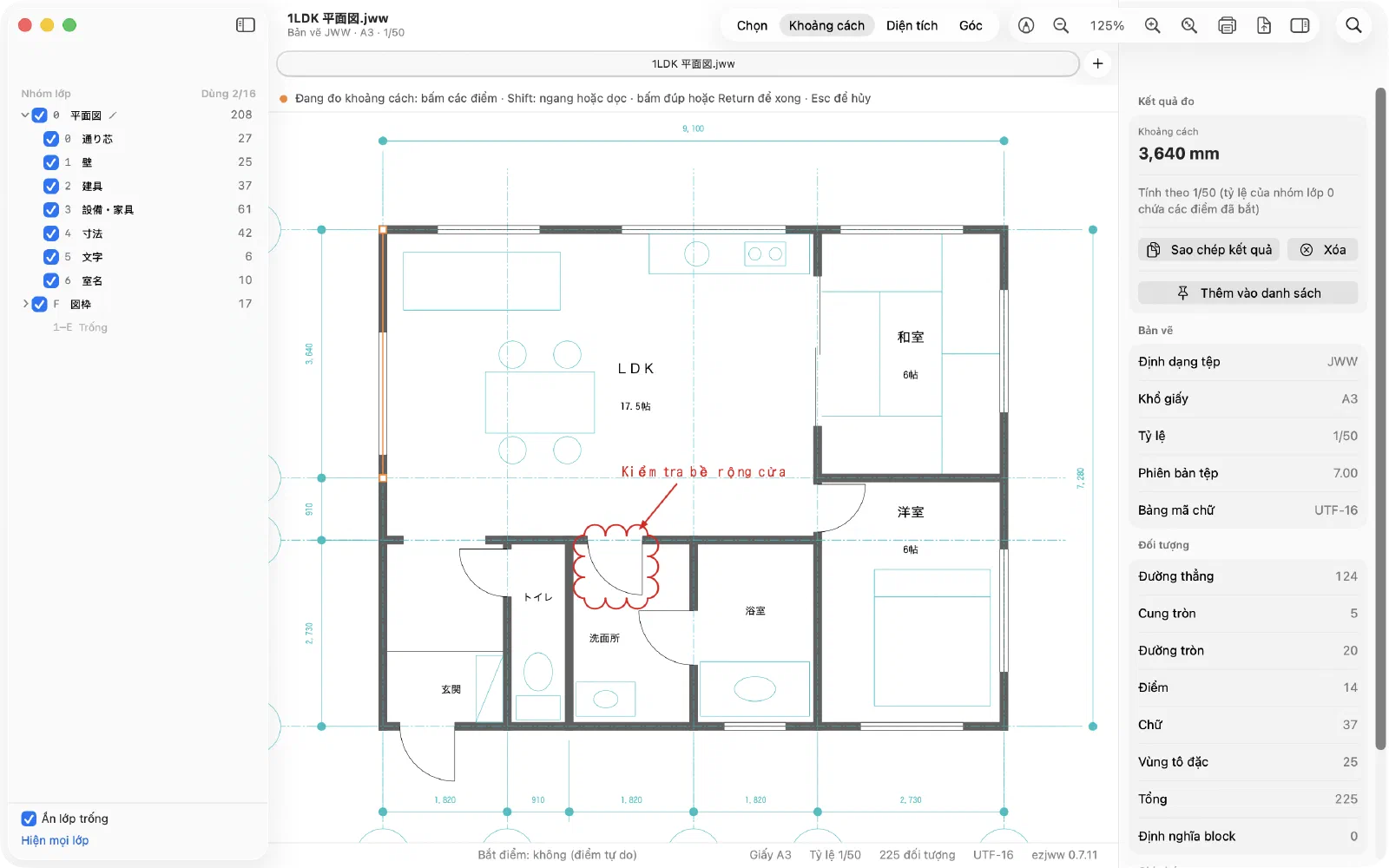
JWW Bridge trong 30 giây
Ba bước
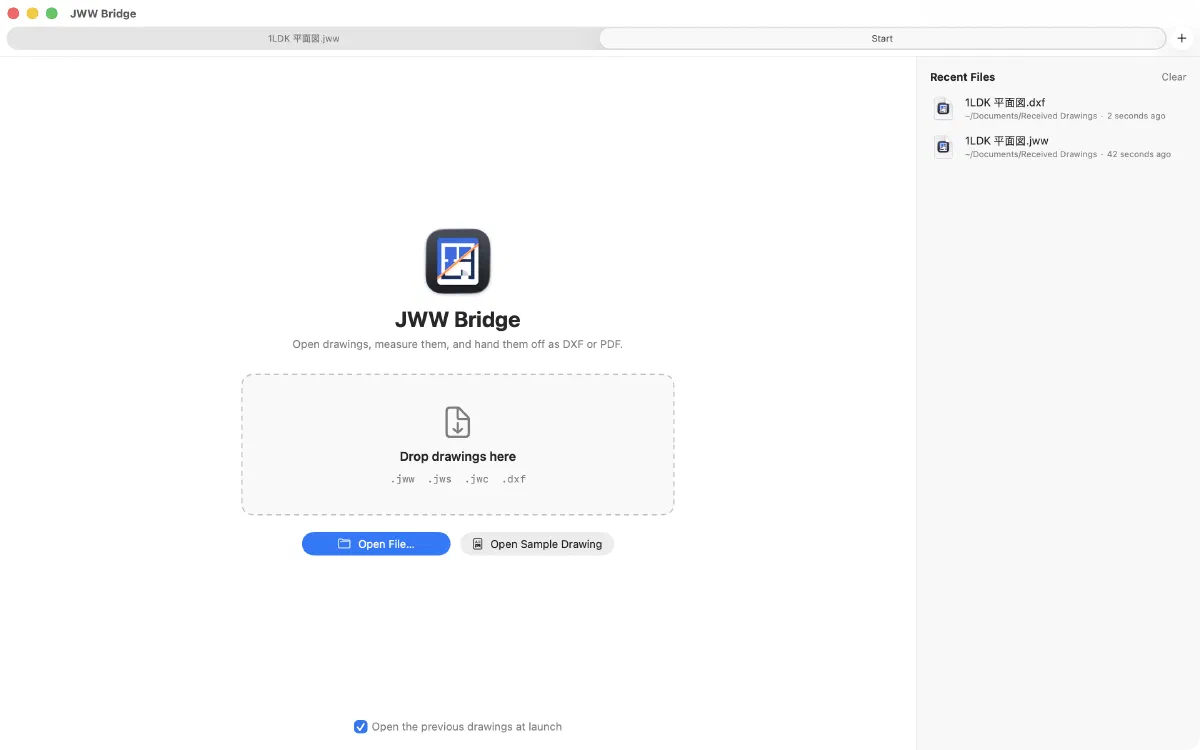
Nhấp đúp để mở
Nhấp đúp vào tệp .jww nhận được. Hoặc nhấn phím Space trong Finder để xem nhanh.
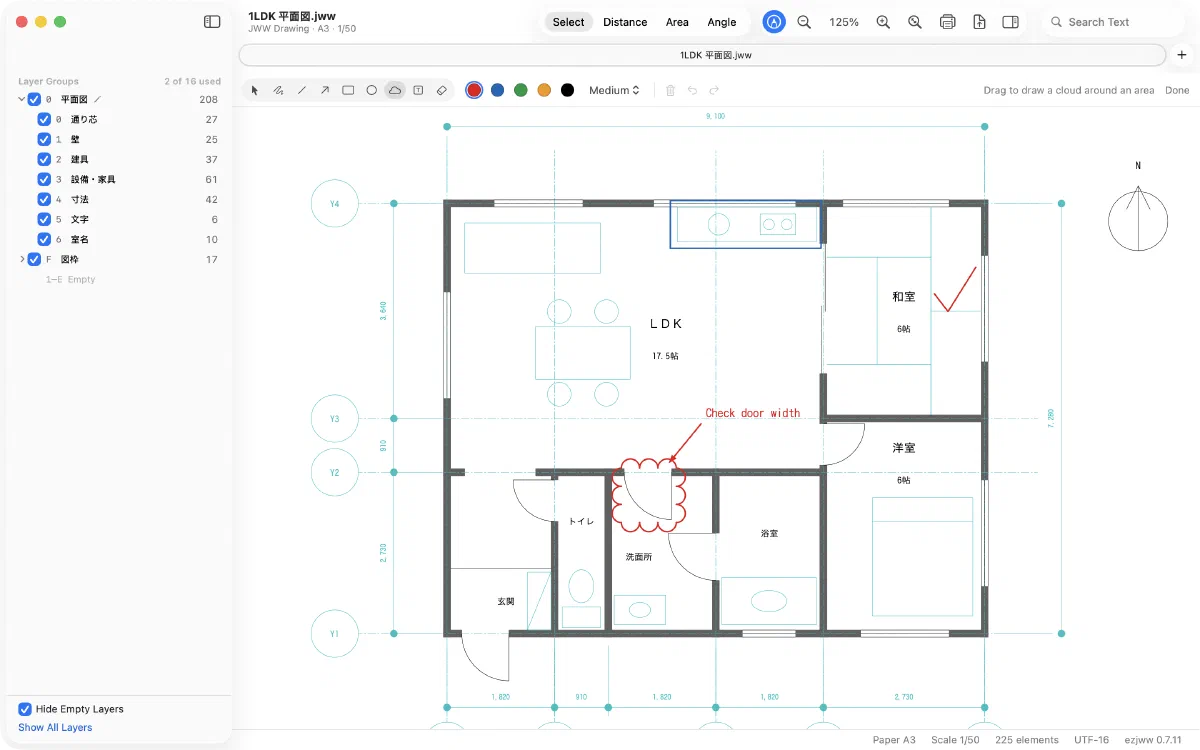
Đo và kiểm tra
Đo ngay kích thước và diện tích cần xem, ghi chú những chỗ cần hỏi lên bản vẽ.
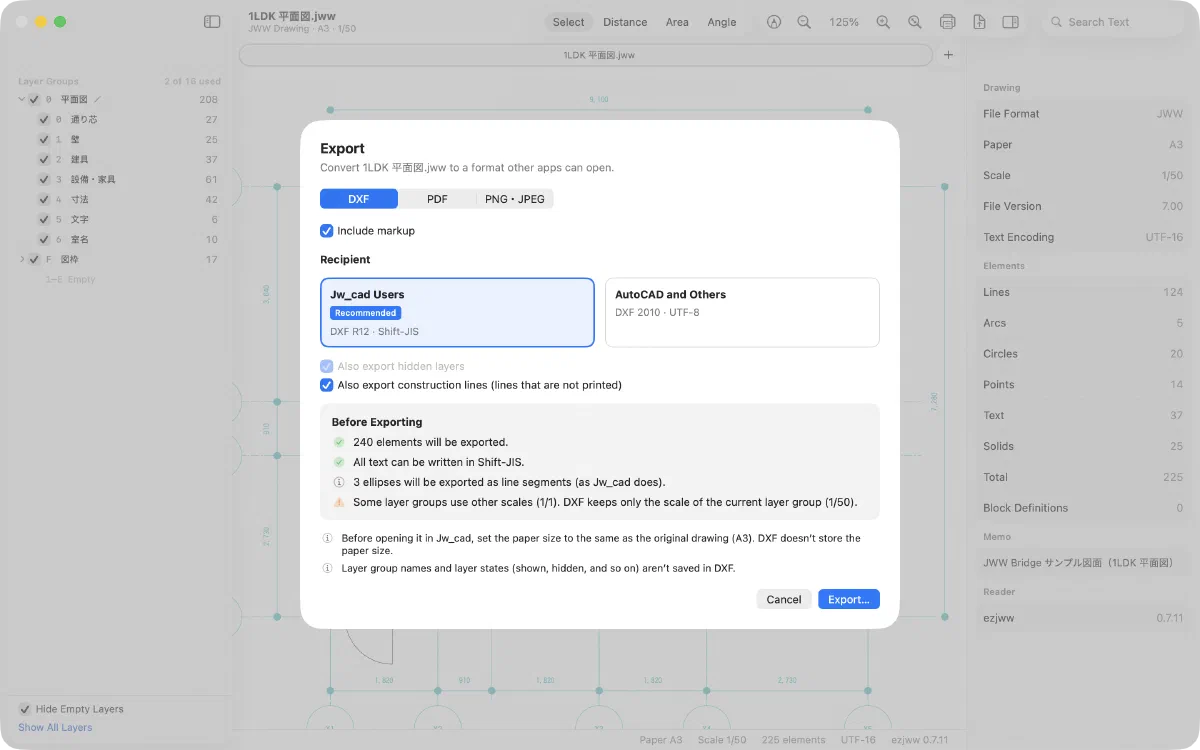
Gửi lại đúng cách
DXF "Người dùng Jw_cad" cho người dùng Jw_cad; DXF "AutoCAD và phần mềm khác" hoặc PDF cho những người còn lại.
Chọn loại DXF nào?
Người nhận có mở bằng Jw_cad không?
DXF R12 · Shift-JISDXF R12 · Shift-JIS. Đã kiểm tra trong Jw_cad: chữ tiếng Nhật, lớp và kiểu đường hiển thị đúng.
DXF 2010 · UTF-8DXF 2010 · UTF-8. Đã kiểm tra trong phần mềm họ AutoCAD: hình, chữ và lớp được đọc đúng.
Không chắc? Hãy chọn Người dùng Jw_cad.
Dành cho
Văn phòng thiết kế, kiến trúc sư
Bạn thiết kế bằng CAD trên máy Mac và trao đổi bản vẽ với nhà thầu, đối tác dùng Jw_cad.
Nhà thầu, cải tạo nhà
Bạn cần kiểm tra ngay kích thước và diện tích trên bản vẽ nhận được bằng máy Mac.
Nhân viên và đối tác ở nước ngoài
Bạn làm việc với bản vẽ của dự án Nhật Bản và muốn dùng ứng dụng bằng ngôn ngữ của mình.
Bàn giao số lượng lớn
Bạn cần chuyển cả thư mục tệp JWW sang DXF hoặc PDF cùng lúc.
Còn làm được nữa
PDF và in đúng tỷ lệ
Tạo PDF và in đúng tỷ lệ bản vẽ như 1:50 hoặc 1:100. Độ dày nét được khớp với cách Jw_cad in. Có thể chọn vùng trên bản vẽ, hoặc chia bản vẽ lớn ra nhiều trang.
Đo theo tỷ lệ bản vẽ
Khoảng cách, diện tích và góc được quy đổi ra kích thước thực theo tỷ lệ bản vẽ. Bắt điểm vào điểm cuối, giao điểm, trung điểm…, và khóa theo phương ngang hoặc dọc.
- Đo diện tích theo cả cung tròn
- Lưu kết quả vào Danh sách đo và sao chép tất cả cùng lúc
Chuyển đổi hàng loạt cả thư mục
Chuyển mọi tệp JWW trong một thư mục sang DXF hoặc PDF cùng lúc, hoặc chuyển nhiều tệp DXF sang JWW. Có tìm cả thư mục con và không ghi đè tệp đã có.
Chuyển DXF sang JWW
Chuyển tệp DXF từ phần mềm CAD khác thành bản vẽ JWW để gửi cho người dùng Jw_cad. Với DXF xuất từ Jw_cad, khổ giấy, tỷ lệ, tên lớp, màu và kiểu đường được khôi phục.
Ghi chú
Ghi chú lên bản vẽ bằng nét tay, đường thẳng, mũi tên, hình chữ nhật, hình tròn, đám mây và chữ. Tệp JWW gốc không bị thay đổi, và có thể xuất kèm ghi chú khi xuất PDF hoặc DXF. Cũng có thể chỉ xuất ghi chú để trao đổi với người khác.
Xuất PNG và JPEG
Chuyển bản vẽ thành hình ảnh để dán vào tài liệu, email hoặc tin nhắn.
Xem ngay trong Finder
Nhấn phím Space trong Finder để xem bản vẽ mà không cần mở ứng dụng (Xem nhanh). Biểu tượng tệp cũng hiện hình bản vẽ, nên dễ tìm đúng tệp.
6 ngôn ngữ
日本語, English, 简体中文, 繁體中文, Tiếng Việt, 한국어. Đồng nghiệp và đối tác ở nước ngoài có thể xem bản vẽ trong cùng một ứng dụng.
Bản vẽ không rời khỏi máy Mac
Việc mở và chuyển đổi đều diễn ra trên máy Mac này. Bản vẽ không được tải lên, không thu thập dữ liệu sử dụng và không cần tài khoản.
Mở và xem
Nhấp đúp vào tệp .jww để mở. Cũng mở được tệp .jws và .jwc. Nhiều bản vẽ có thể mở cạnh nhau trong các tab, và lần sau mở ứng dụng, các bản vẽ lần trước sẽ mở lại.
Những gì chúng tôi đã kiểm tra
Các tệp xuất ra được mở thử và kiểm tra trong Jw_cad (v10 và 8.25a) và phần mềm họ AutoCAD.
DXF xuất bằng "Người dùng Jw_cad" khớp từng mục với DXF do chính Jw_cad xuất
DXF xuất bằng "AutoCAD và phần mềm khác" mở trong phần mềm họ AutoCAD, hình, chữ và lớp đều hiển thị đúng
Chênh lệch độ dày nét trong PDF so với PDF tạo bằng Jw_cad
Độ lệch vị trí so với bản gốc khi mở trong Jw_cad tệp JWW chuyển từ DXF
Các con số này lấy từ bản vẽ thử nghiệm trong quá trình phát triển, không bảo đảm mọi bản vẽ đều cho kết quả như vậy. Với bản vẽ quan trọng, hãy kiểm tra thêm trong phần mềm của người nhận.
Khi dùng thử, sau khi mua và sau khi hết hạn dùng thử
Tải về miễn phí, dùng được mọi tính năng trong 7 ngày đầu. Sau khi hết hạn dùng thử, bạn vẫn có thể mở và xem bản vẽ không giới hạn.
| Tính năng | Dùng thử7 ngày | Đã muaMua một lần | Hết hạn dùng thửNếu chưa mua |
|---|---|---|---|
| Xem | |||
| Mở bản vẽ (.jww, .jws, .jwc) | Dùng được | Dùng được | Dùng được |
| Phóng to, thu nhỏ, bật/tắt lớp | Dùng được | Dùng được | Dùng được |
| Xem thông tin bản vẽ | Dùng được | Dùng được | Dùng được |
| Tìm kiếm chữ | Dùng được | Dùng được | Không dùng được |
| Nền trắng hoặc nền đen | Dùng được | Dùng được | Không dùng được |
| Xem nhanh và hình thu nhỏ trong Finder | Dùng được | Dùng được | Không dùng được |
| Đo | |||
| Đo khoảng cách, diện tích, góc | Dùng được | Dùng được | Không dùng được |
| Bàn giao | |||
| Xuất DXF (hai thiết lập) | Dùng được | Dùng được | Không dùng được |
| Xuất PDF và in | Dùng được | Dùng được | Không dùng được |
| Xuất PNG và JPEG | Dùng được | Dùng được | Không dùng được |
| Chuyển đổi hàng loạt | Dùng được | Dùng được | Không dùng được |
| Chuyển DXF sang JWW | Dùng được | Dùng được | Không dùng được |
| Ghi chú | Dùng được | Dùng được | Không dùng được |
Ngày bắt đầu dùng thử được ghi theo Tài khoản Apple. Cài lại ứng dụng không kéo dài thời gian dùng thử.
Mua một lần, dùng mãi. Không phải gói đăng ký.
- Kèm 7 ngày dùng thử miễn phí
- Dùng trên mọi máy Mac đăng nhập cùng Tài khoản Apple bằng Khôi phục giao dịch mua
- Không giới hạn số lần chuyển đổi
- Không hỗ trợ Chia sẻ trong gia đình
Câu hỏi thường gặp
Không có Jw_cad hoặc Windows thì có dùng được không?
Được. Chỉ với JWW Bridge, bạn có thể mở, đo và xuất bản vẽ JWW. Không cần Windows hay máy ảo.
Có chỉnh sửa được bản vẽ không?
Không. JWW Bridge dùng để xem, đo và bàn giao bản vẽ. Bạn không thể vẽ đường hay lưu đè lên tệp JWW. Ghi chú được lưu riêng, tách khỏi bản vẽ gốc.
Khi hết hạn dùng thử thì sao?
Bạn vẫn mở và xem được bản vẽ. Đo, xuất, in, Xem nhanh và các tính năng khác sẽ dùng lại được sau khi mua.
Bản vẽ có bị gửi đi đâu không?
Không. Mọi xử lý đều diễn ra trên máy Mac này, và không thu thập dữ liệu sử dụng.
Máy Mac nào dùng được?
Máy Mac dùng chip Apple (M1 trở lên) chạy macOS 15 trở lên. Không hỗ trợ máy Mac dùng bộ xử lý Intel, iPhone và iPad.