 JWW Bridge
收到客户发来的 JWW 时在 Mac 上打开、测量,
再发回去。
不用准备 Windows,也不用装 Jw_cad。收到的图纸马上就能确认,再用对方能用的格式发回去。

 1LDK 平面図.jww
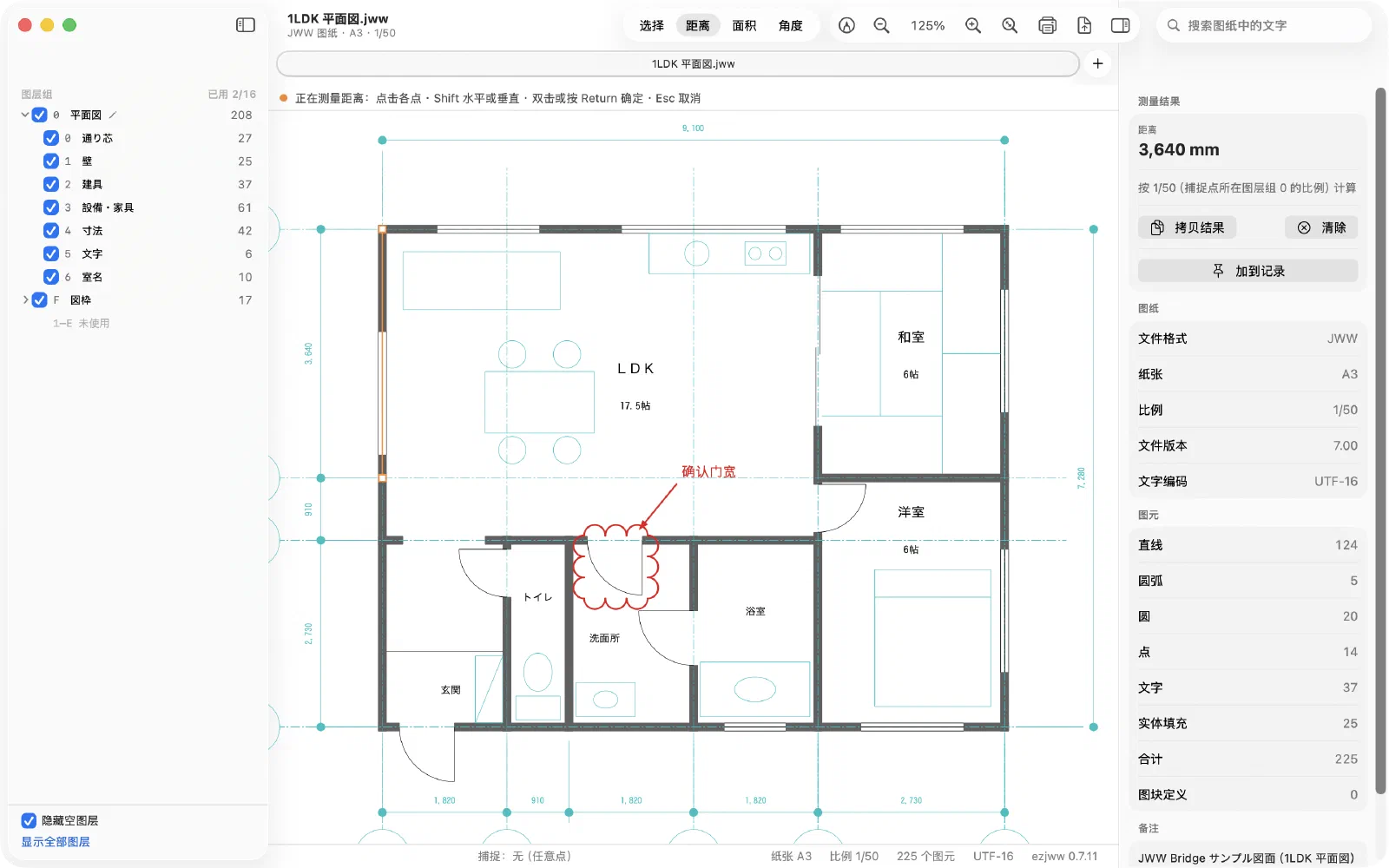
30 秒了解 JWW Bridge
三步就够
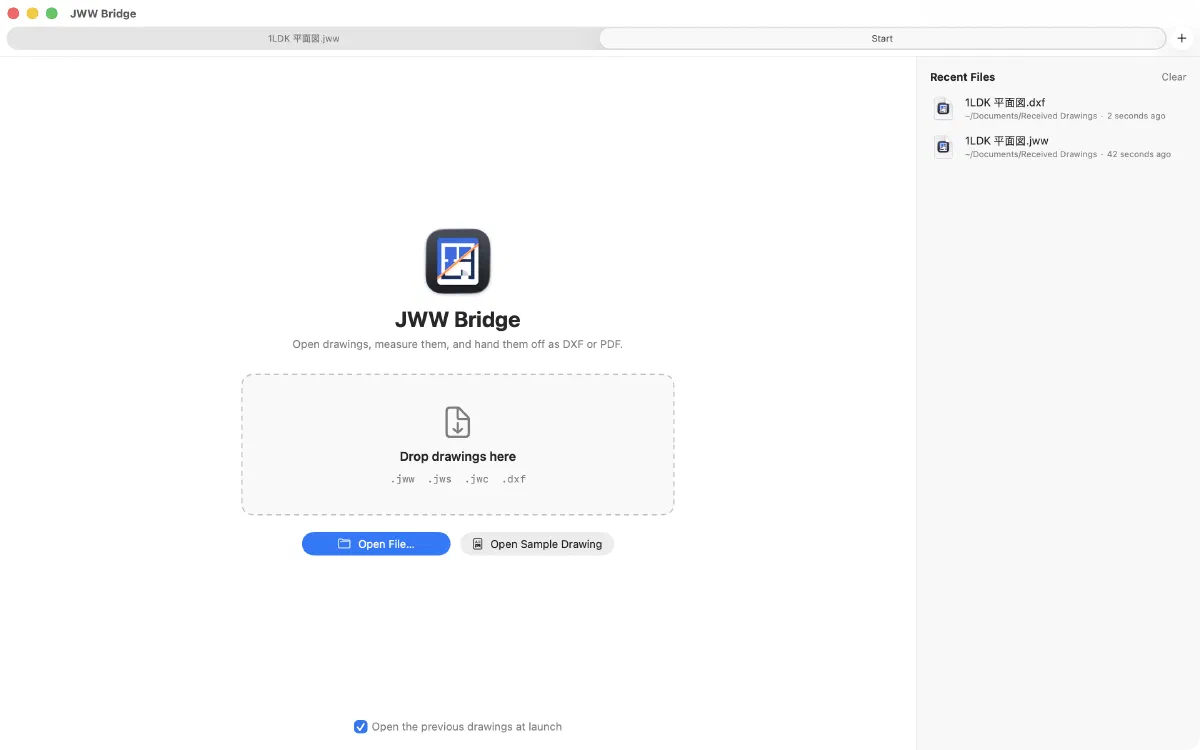
双击打开
双击收到的 .jww 文件。也可以在访达中按空格键,只看一眼内容。
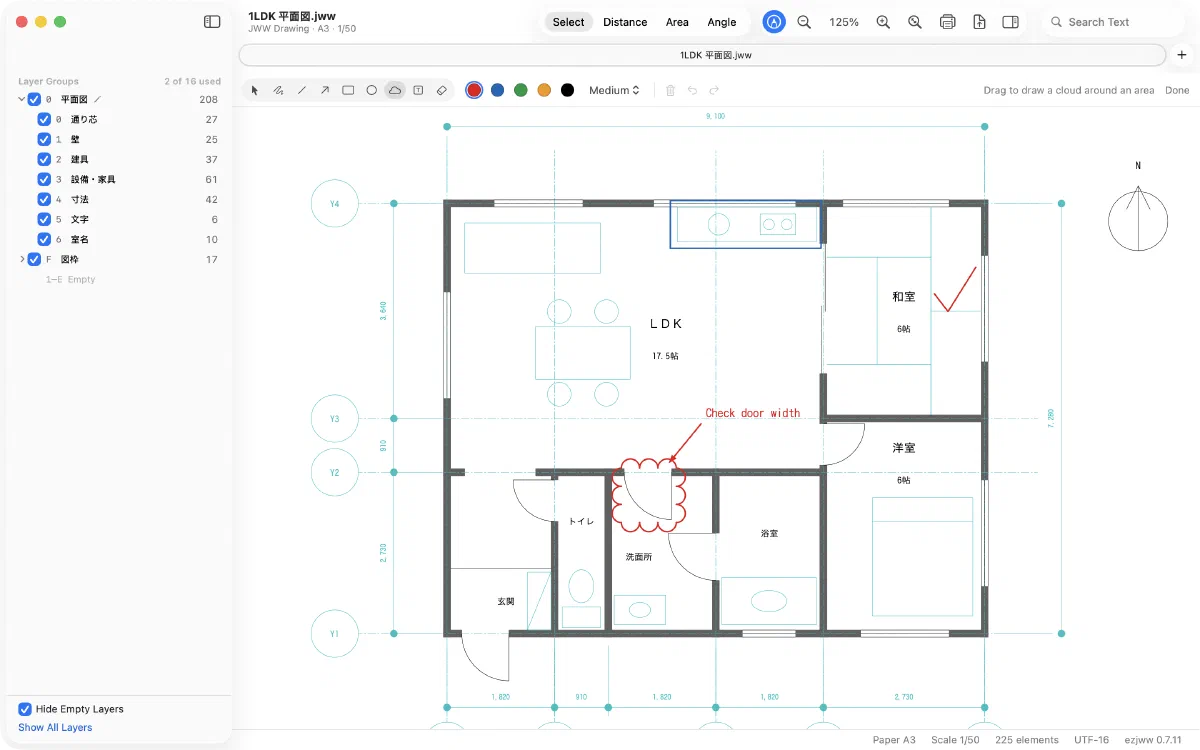
测量、确认
当场测量想确认的尺寸和面积,用批注写下要确认的地方。
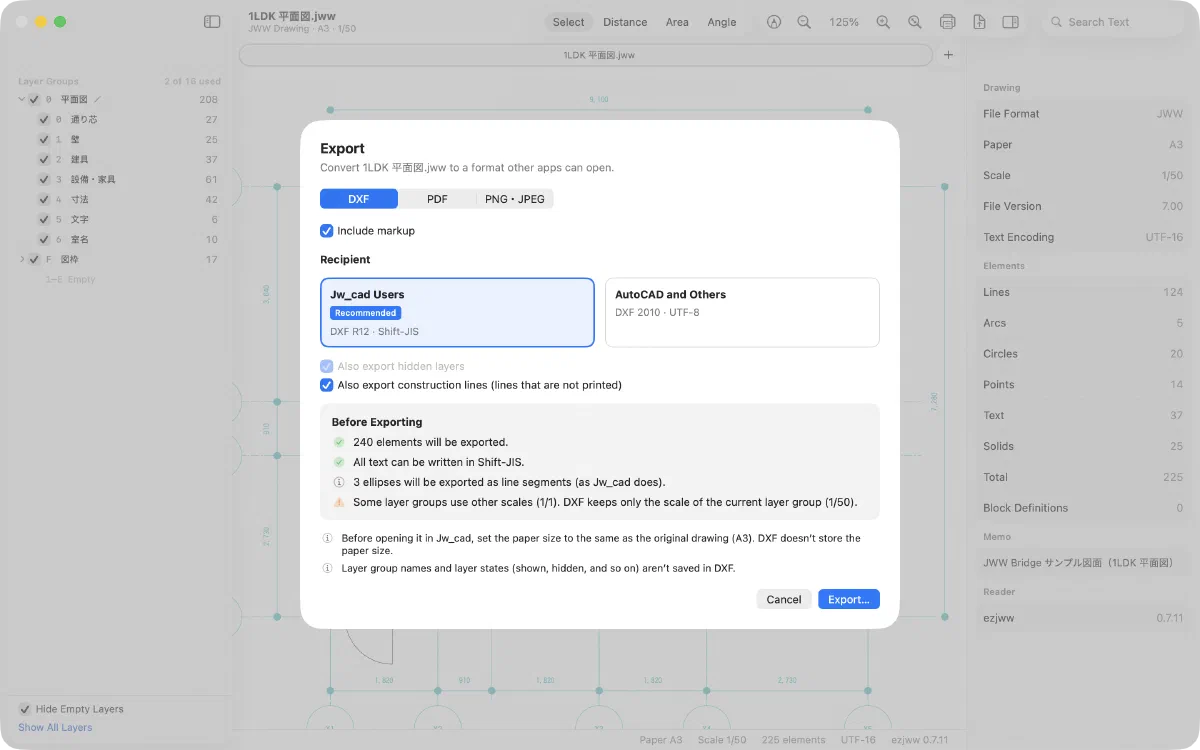
按对方需要交出
对方用 Jw_cad,就导出「Jw_cad 用户」的 DXF;其他情况用「AutoCAD 等」的 DXF 或 PDF。
选哪种 DXF?
对方用 Jw_cad 打开吗?
DXF R12 · Shift-JISDXF R12 · Shift-JIS。已在 Jw_cad 中读入核对,日文、图层、线型都正确。
DXF 2010 · UTF-8DXF 2010 · UTF-8。已在 AutoCAD 系软件中核对,图形、文字、图层都能正确读取。
不确定时,请选「Jw_cad 用户」。
适合这些人
设计事务所、设计师
在 Mac 上用 CAD 做设计,需要和使用 Jw_cad 的施工方、合作方交换图纸。
施工、装修
想在 Mac 上马上确认收到的图纸尺寸和面积。
海外的同事和合作方
处理日本项目的图纸,希望 App 是自己熟悉的语言。
批量交付
需要把一整个文件夹的 JWW 一次转成 DXF 或 PDF。
还能做这些
按比例导出 PDF 和打印
按 1:50、1:100 等图纸比例生成 PDF 或打印。线宽也和 Jw_cad 的打印效果对齐。可以在图纸上框选范围,大图纸也能分成多页输出。
按比例测量
按图纸比例把距离、面积和角度换算成实际尺寸。可以捕捉端点、交点、中点等,也能锁定水平或垂直方向。
- 面积也能沿圆弧测量
- 测量结果可以加到「测量记录」,一次拷贝
整个文件夹批量转换
把文件夹里的 JWW 一次转换成 DXF 或 PDF,也能把一批 DXF 转成 JWW。子文件夹也会查找,已有同名文件时不会覆盖。
将 DXF 转换为 JWW
把其他 CAD 生成的 DXF 转成 JWW,交给使用 Jw_cad 的人。如果是 Jw_cad 导出的 DXF,还能还原纸张、比例、图层名、线色和线型。
批注
用手绘、直线、箭头、矩形、圆、云线和文字在图纸上标注确认事项。原来的 JWW 不会被修改,导出 PDF 或 DXF 时可以一起带上。也可以只导出批注,和对方交换。
导出 PNG、JPEG
转成图片,直接贴进资料、邮件或聊天。
在访达里直接查看
在访达中按空格键,不打开 App 也能查看图纸内容(快速查看)。文件图标也会显示图纸,要找的文件一眼就能认出。
6 种语言
日本語、English、简体中文、繁體中文、Tiếng Việt、한국어。海外的同事和合作方也能用同一个 App 查看图纸。
图纸不会离开你的 Mac
打开和转换都在这台 Mac 上完成。不上传图纸,不收集使用数据,也不需要注册账户。
打开和查看
双击 .jww 文件就能打开,也支持 .jws 和 .jwc。多张图纸可以用标签页并排打开,下次启动时会打开上次的图纸。
我们核对过的
导出的文件都在 Jw_cad(v10、8.25a)和 AutoCAD 系软件里实际打开核对。
「Jw_cad 用户」导出的 DXF,与 Jw_cad 自己导出的 DXF 逐项比较,全部一致
「AutoCAD 等」导出的 DXF,在 AutoCAD 系软件中打开,图形、文字、图层全部正确显示
PDF 线宽与 Jw_cad 生成的 PDF 之间的差异
由 DXF 转换的 JWW 在 Jw_cad 中打开时,与原图的位置偏差
以上数值来自开发时的测试图纸,不保证所有图纸都得到相同结果。重要的图纸,请也在对方的软件中确认。
试用中、购买后、试用结束后的区别
免费下载,前 7 天可以使用全部功能。试用结束后,也可以一直打开和查看图纸。
| 功能 | 试用中7 天 | 购买后一次性购买 | 试用结束后未购买时 |
|---|---|---|---|
| 看 | |||
| 打开图纸(.jww、.jws、.jwc) | 可以使用 | 可以使用 | 可以使用 |
| 缩放、切换图层 | 可以使用 | 可以使用 | 可以使用 |
| 查看图纸信息 | 可以使用 | 可以使用 | 可以使用 |
| 文字搜索 | 可以使用 | 可以使用 | 不能使用 |
| 白底、黑底切换 | 可以使用 | 可以使用 | 不能使用 |
| 快速查看、访达缩略图 | 可以使用 | 可以使用 | 不能使用 |
| 量 | |||
| 测量距离、面积、角度 | 可以使用 | 可以使用 | 不能使用 |
| 交 | |||
| 导出 DXF(两种预设) | 可以使用 | 可以使用 | 不能使用 |
| 导出 PDF、打印 | 可以使用 | 可以使用 | 不能使用 |
| 导出 PNG、JPEG | 可以使用 | 可以使用 | 不能使用 |
| 批量转换 | 可以使用 | 可以使用 | 不能使用 |
| 将 DXF 转换为 JWW | 可以使用 | 可以使用 | 不能使用 |
| 批注 | 可以使用 | 可以使用 | 不能使用 |
试用的开始日期按 Apple 账户记录。重新安装 App 不会延长试用期。
常见问题
没有 Jw_cad 或 Windows 也能用吗?
能。只用 JWW Bridge 就能打开、测量和导出 JWW 图纸,不需要 Windows,也不需要虚拟机。
可以编辑图纸吗?
不可以。JWW Bridge 是用来查看、测量和转交图纸的 App,不能画线,也不能覆盖保存 JWW。批注和原图分开保存。
试用结束后会怎样?
仍然可以打开和查看图纸。测量、导出、打印、快速查看等功能,购买后即可使用。
图纸会被发送到别的地方吗?
不会。所有处理都在这台 Mac 上完成,也不收集使用数据。
哪些 Mac 可以使用?
搭载 Apple 芯片(M1 或更新)、运行 macOS 15 或更高版本的 Mac。不支持 Intel 处理器的 Mac,也不支持 iPhone 和 iPad。