 JWW Bridge
收到客戶寄來的 JWW 時在 Mac 上開啟、量測,
再寄回去。
不必準備 Windows,也不用安裝 Jw_cad。收到的圖面馬上就能確認,再用對方能用的格式回傳。

 1LDK 平面図.jww
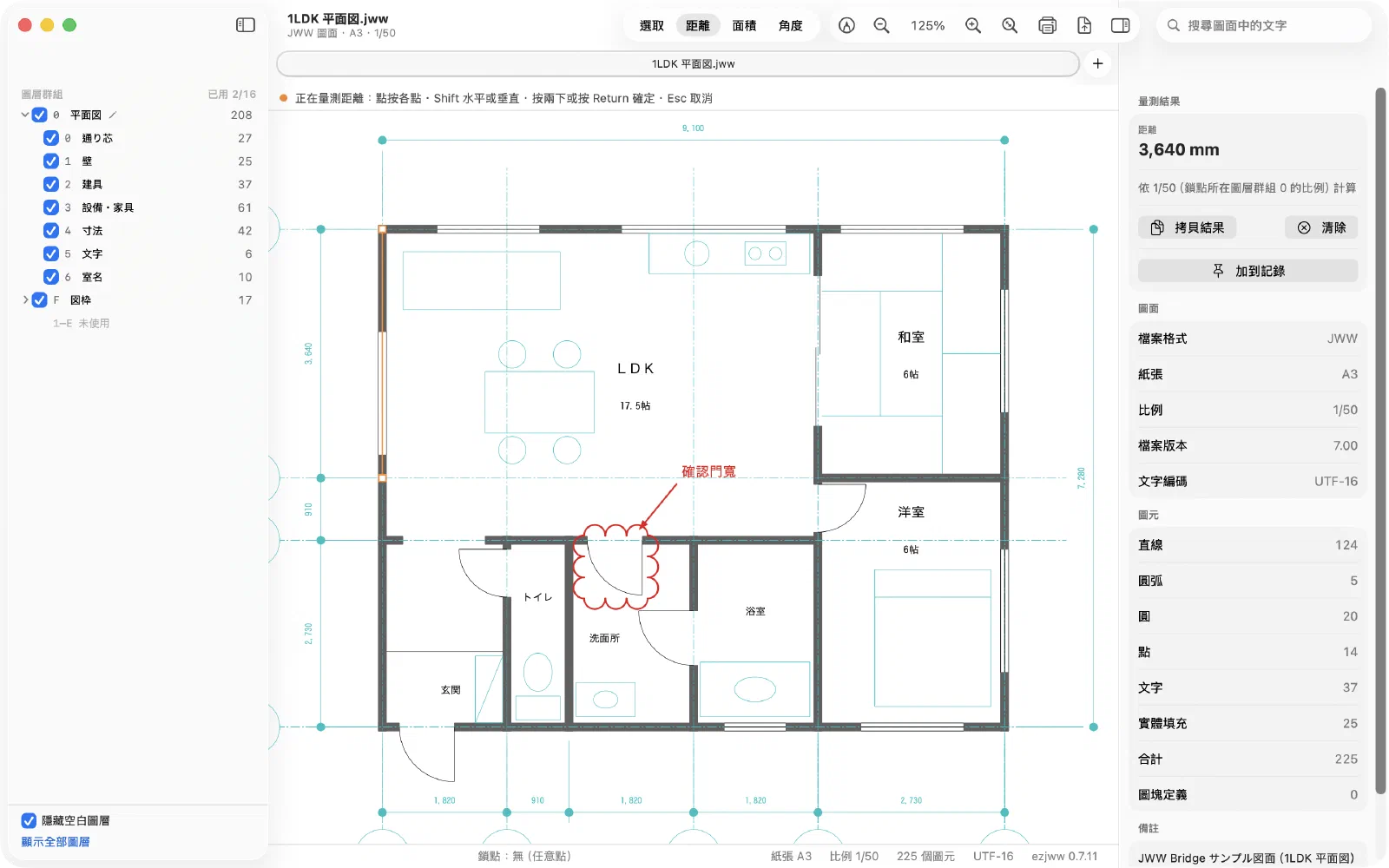
30 秒認識 JWW Bridge
三個步驟就好
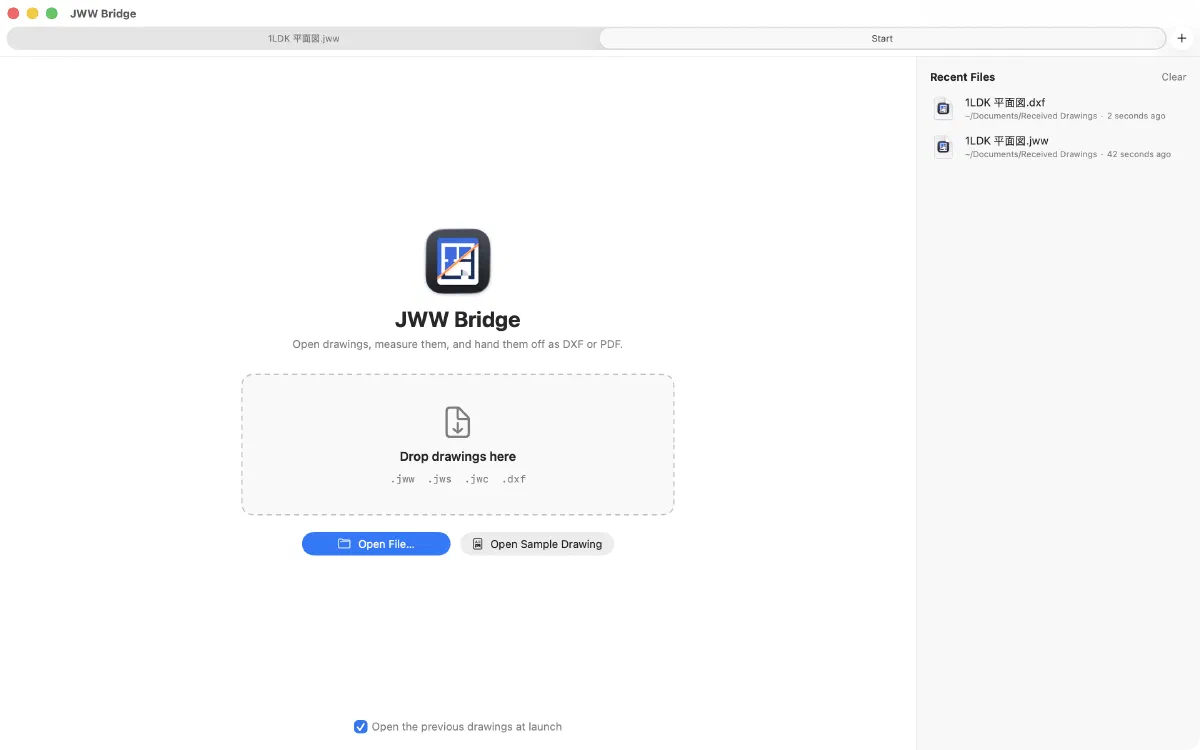
按兩下開啟
按兩下收到的 .jww 檔案。也可以在 Finder 中按空白鍵,只看一下內容。
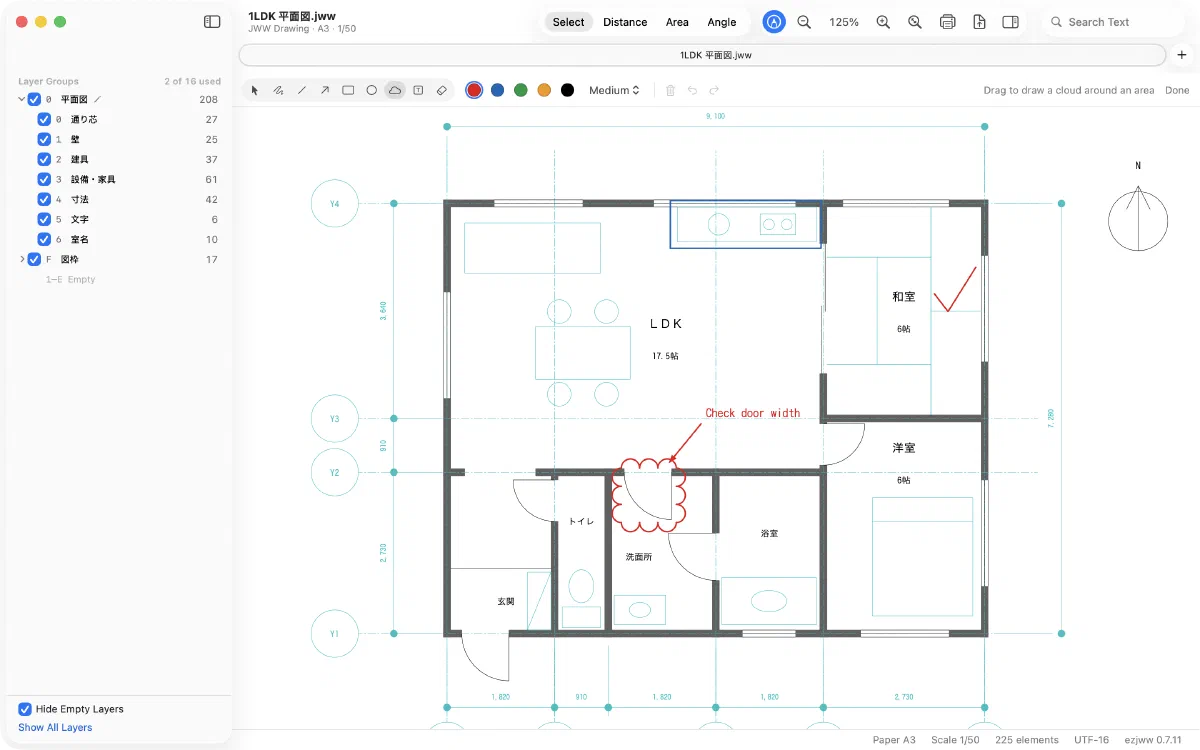
量測、確認
當場量測想確認的尺寸和面積,用加註寫下待確認的地方。
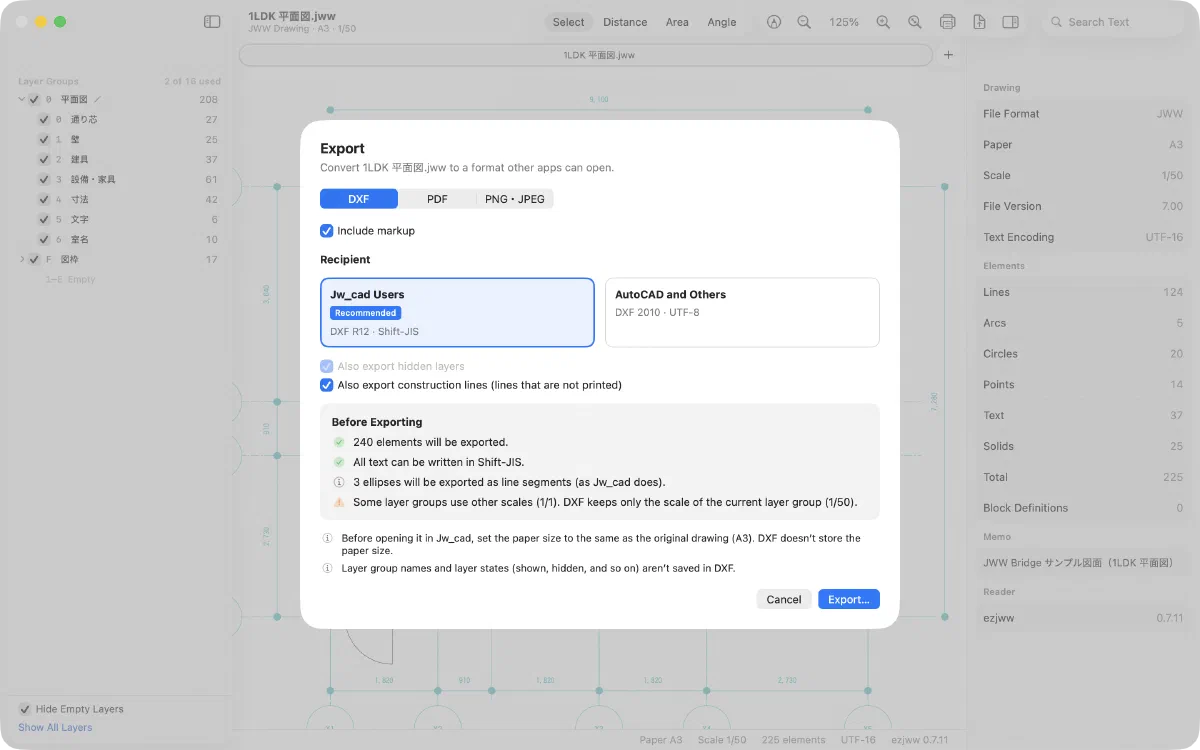
依對方需要交付
對方用 Jw_cad,就匯出「Jw_cad 使用者」的 DXF;其他情況用「AutoCAD 等」的 DXF 或 PDF。
選哪種 DXF?
對方用 Jw_cad 開啟嗎?
DXF R12 · Shift-JISDXF R12 · Shift-JIS。已在 Jw_cad 中讀入核對,日文、圖層、線型都正確。
DXF 2010 · UTF-8DXF 2010 · UTF-8。已在 AutoCAD 系列軟體中核對,圖形、文字、圖層都能正確讀取。
不確定時,請選「Jw_cad 使用者」。
適合這些人
建築師事務所、設計師
在 Mac 上用 CAD 做設計,需要和使用 Jw_cad 的營造廠、合作夥伴交換圖面。
營造、裝修
想在 Mac 上馬上確認收到的圖面尺寸和面積。
海外的同事和合作夥伴
處理日本專案的圖面,希望 App 是自己熟悉的語言。
批次交付
需要把整個資料夾的 JWW 一次轉成 DXF 或 PDF。
還能做這些
依比例匯出 PDF 與列印
依 1:50、1:100 等圖面比例製作 PDF 或列印。線寬也與 Jw_cad 的列印結果對齊。可以在圖面上框選範圍,大圖面也能分成多頁輸出。
依比例量測
依圖面比例把距離、面積與角度換算成實際尺寸。可以鎖點到端點、交點、中點等,也能鎖定水平或垂直方向。
- 面積也能沿圓弧量測
- 量測結果可以加到「量測記錄」,一次拷貝
整個資料夾批次轉換
把資料夾裡的 JWW 一次轉換成 DXF 或 PDF,也能把一批 DXF 轉成 JWW。子資料夾也會搜尋,已有同名檔案時不會覆蓋。
將 DXF 轉換為 JWW
把其他 CAD 產生的 DXF 轉成 JWW,交給使用 Jw_cad 的人。如果是 Jw_cad 匯出的 DXF,還能還原紙張、比例、圖層名稱、線色和線型。
加註
用手繪、直線、箭頭、矩形、圓、雲線和文字在圖面上標註確認事項。原本的 JWW 不會被修改,匯出 PDF 或 DXF 時可以一併帶上。也可以只輸出加註,和對方交換。
匯出 PNG、JPEG
轉成圖片,直接貼進文件、郵件或聊天。
在 Finder 中直接查看
在 Finder 中按空白鍵,不必開啟 App 就能查看圖面內容(快速查看)。檔案圖像也會顯示圖面,要找的檔案一眼就能認出。
6 種語言
日本語、English、简体中文、繁體中文、Tiếng Việt、한국어。海外的同事和合作夥伴也能用同一個 App 查看圖面。
圖面不會離開你的 Mac
開啟和轉換都在這台 Mac 上完成。不上傳圖面,不收集使用資料,也不需要註冊帳號。
開啟與檢視
按兩下 .jww 檔案就能開啟,也支援 .jws 和 .jwc。多張圖面可以用分頁並排開啟,下次啟動時會開啟上次的圖面。
我們核對過的
匯出的檔案都在 Jw_cad(v10、8.25a)和 AutoCAD 系列軟體中實際開啟核對。
「Jw_cad 使用者」匯出的 DXF,與 Jw_cad 本身匯出的 DXF 逐項比較,全部一致
「AutoCAD 等」匯出的 DXF,在 AutoCAD 系列軟體中開啟,圖形、文字、圖層全部正確顯示
PDF 線寬與 Jw_cad 製作的 PDF 之間的差異
由 DXF 轉換的 JWW 在 Jw_cad 中開啟時,與原圖的位置偏差
以上數值來自開發時的測試圖面,不保證所有圖面都會得到相同結果。重要的圖面,請也在對方的軟體中確認。
試用中、購買後、試用結束後的差別
免費下載,前 7 天可以使用全部功能。試用結束後,也可以一直開啟和檢視圖面。
| 功能 | 試用中7 天 | 購買後一次性購買 | 試用結束後未購買時 |
|---|---|---|---|
| 看 | |||
| 開啟圖面(.jww、.jws、.jwc) | 可以使用 | 可以使用 | 可以使用 |
| 縮放、切換圖層 | 可以使用 | 可以使用 | 可以使用 |
| 查看圖面資訊 | 可以使用 | 可以使用 | 可以使用 |
| 文字搜尋 | 可以使用 | 可以使用 | 無法使用 |
| 白底、黑底切換 | 可以使用 | 可以使用 | 無法使用 |
| 快速查看、Finder 縮覽圖 | 可以使用 | 可以使用 | 無法使用 |
| 量 | |||
| 量測距離、面積、角度 | 可以使用 | 可以使用 | 無法使用 |
| 交 | |||
| 匯出 DXF(兩種預設) | 可以使用 | 可以使用 | 無法使用 |
| 匯出 PDF、列印 | 可以使用 | 可以使用 | 無法使用 |
| 匯出 PNG、JPEG | 可以使用 | 可以使用 | 無法使用 |
| 批次轉換 | 可以使用 | 可以使用 | 無法使用 |
| 將 DXF 轉換為 JWW | 可以使用 | 可以使用 | 無法使用 |
| 加註 | 可以使用 | 可以使用 | 無法使用 |
試用的開始日期依 Apple 帳號記錄。重新安裝 App 不會延長試用期。
常見問題
沒有 Jw_cad 或 Windows 也能用嗎?
可以。只用 JWW Bridge 就能開啟、量測和匯出 JWW 圖面,不需要 Windows,也不需要虛擬機。
可以編輯圖面嗎?
不行。JWW Bridge 是用來檢視、量測和轉交圖面的 App,無法畫線,也無法覆蓋儲存 JWW。加註與原圖分開儲存。
試用結束後會怎樣?
仍然可以開啟和檢視圖面。量測、匯出、列印、快速查看等功能,購買後即可使用。
圖面會被傳送到其他地方嗎?
不會。所有處理都在這台 Mac 上完成,也不收集使用資料。
哪些 Mac 可以使用?
搭載 Apple 晶片(M1 或更新)、執行 macOS 15 或以上版本的 Mac。不支援 Intel 處理器的 Mac,也不支援 iPhone 和 iPad。